各項目を押すと詳細をご覧いただけます。
店頭などで、鎌倉紅谷 Kurumicco Factory 公式LINEアカウントのお友だち登録用二次元コードを読み取ってください。
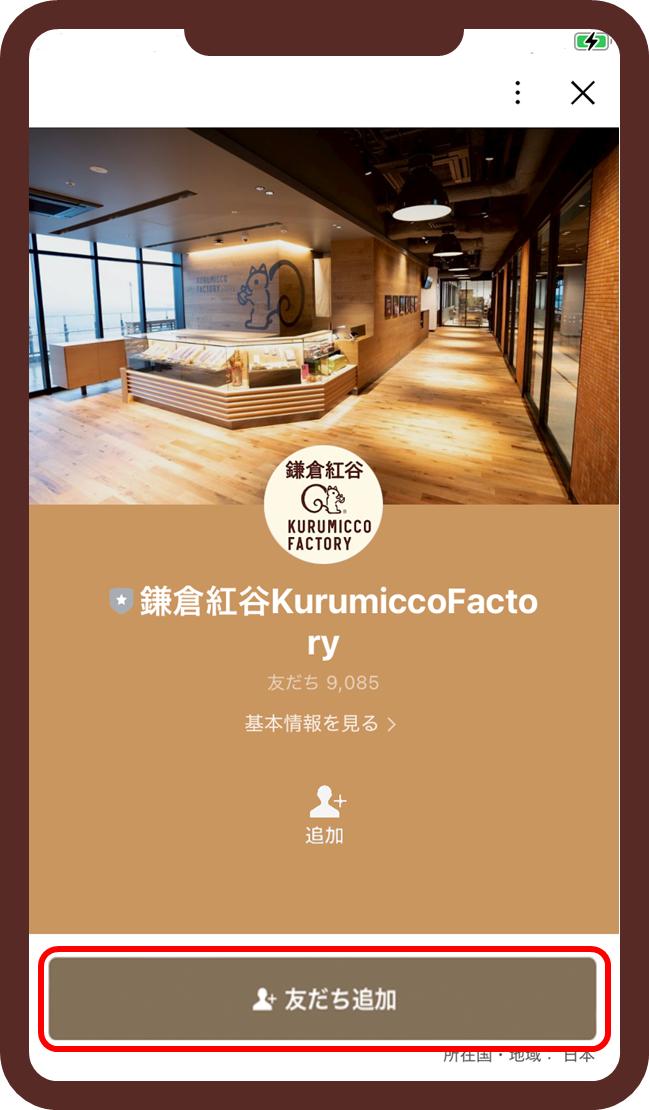
「友だち追加」ボタンを押してください。
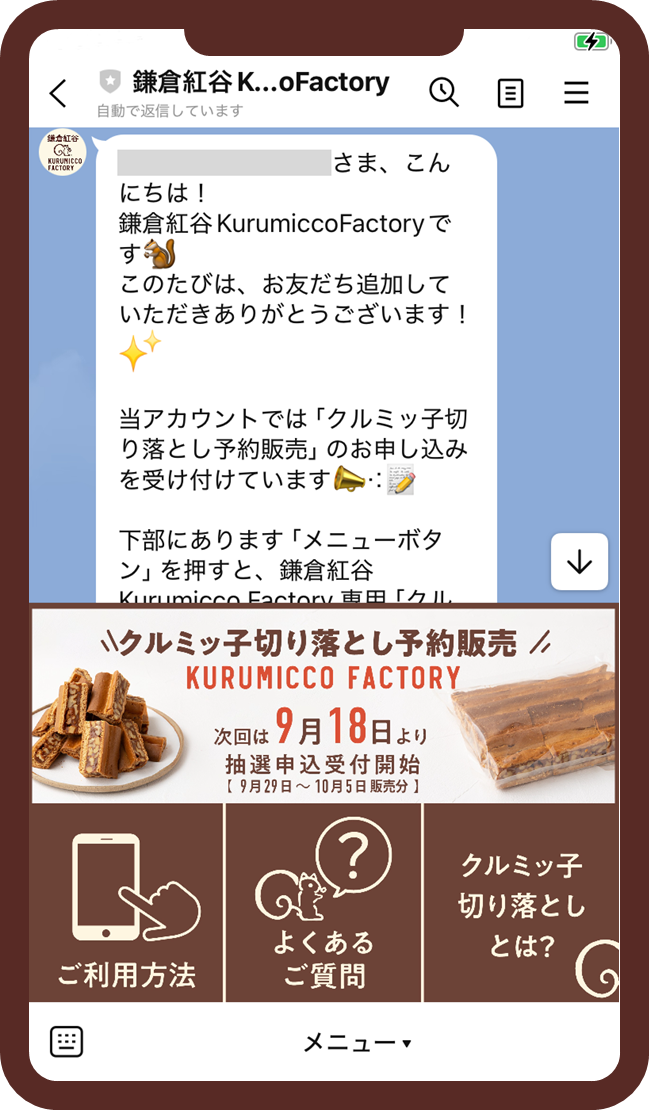
トーク画面に移動すると、最初のメッセージと「メニューボタン」が表示されます。
▲
予約のお申し込みには当予約サイトの会員登録が必要です。
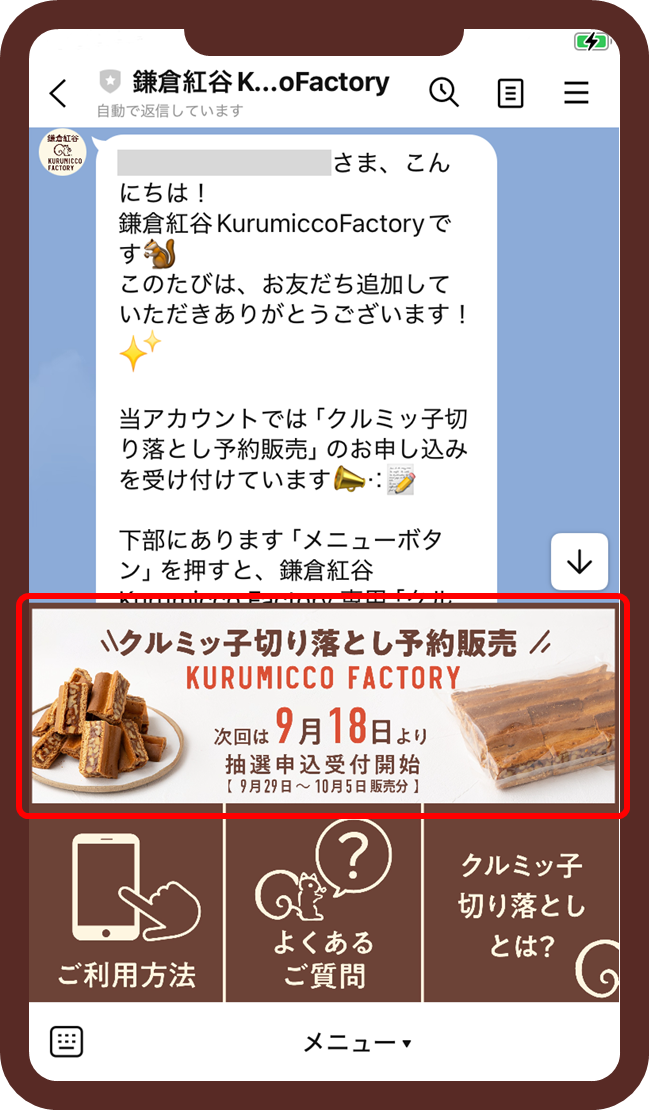
「メニューボタン」の赤枠部分を押してください。
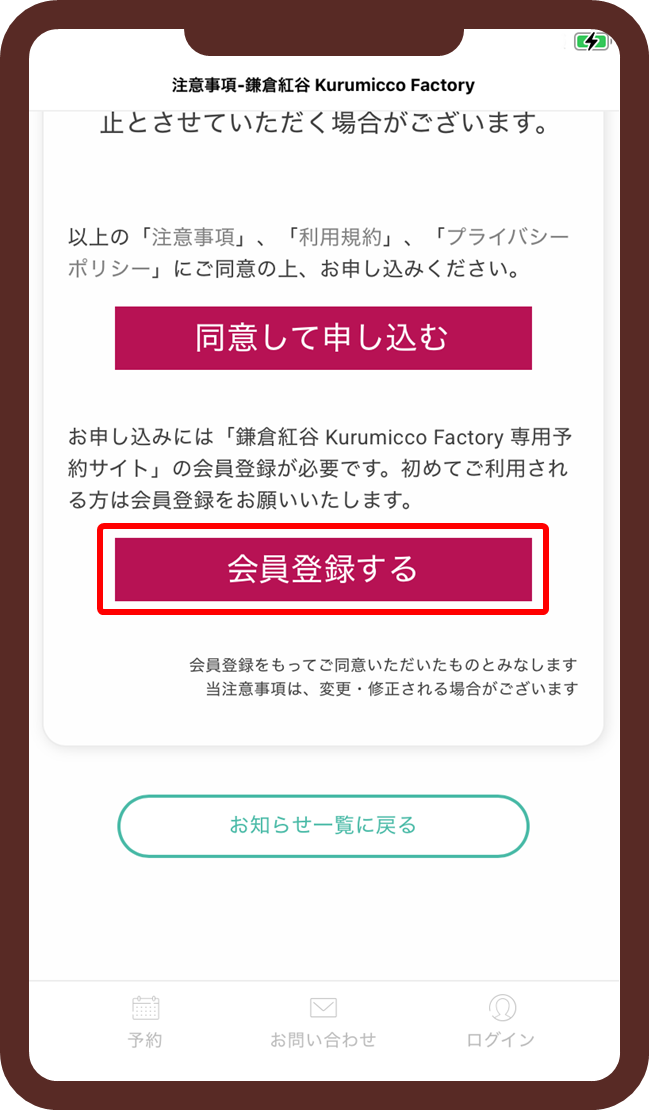
注意事項が表示されますのでご一読・ご同意いただけましたら、「会員登録する」を押してください。
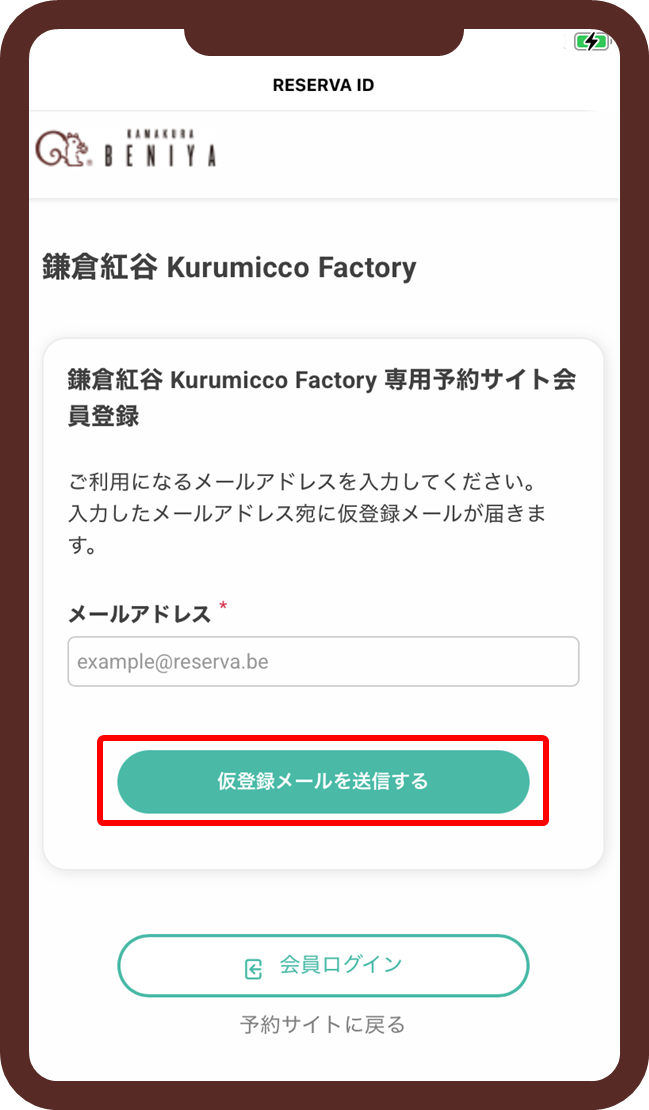
メールアドレスを入力し、仮登録メールを送信してください。
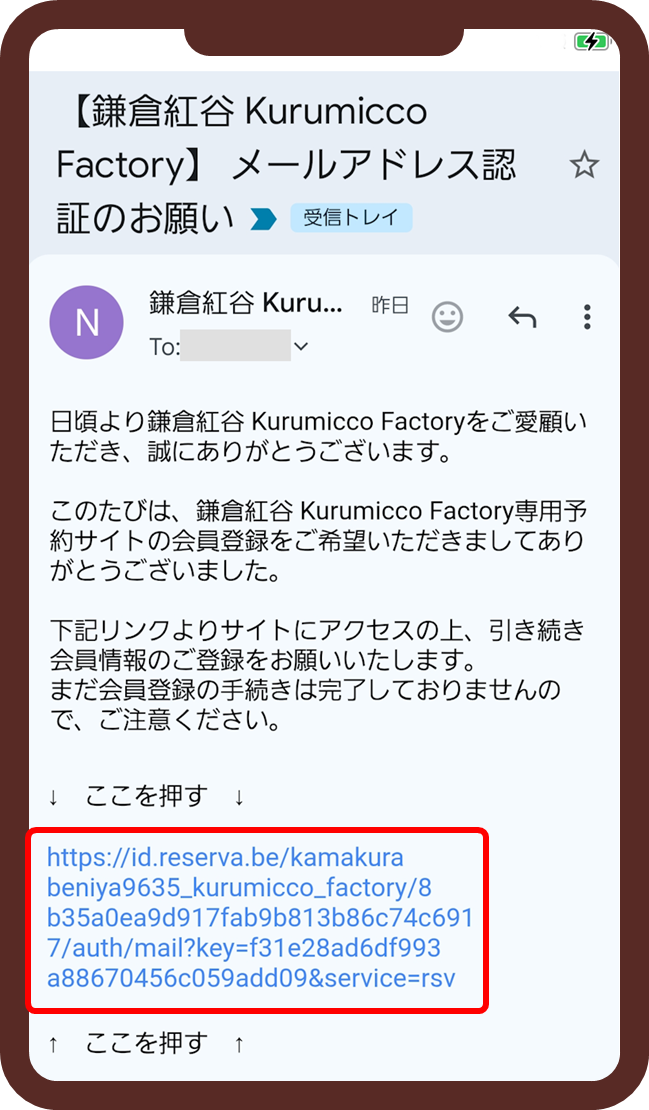
メールが届いたら記載されているリンクを押し、引き続き会員情報の登録をお願いします。
▲
「メニューボタン」の赤枠部分を押してください。
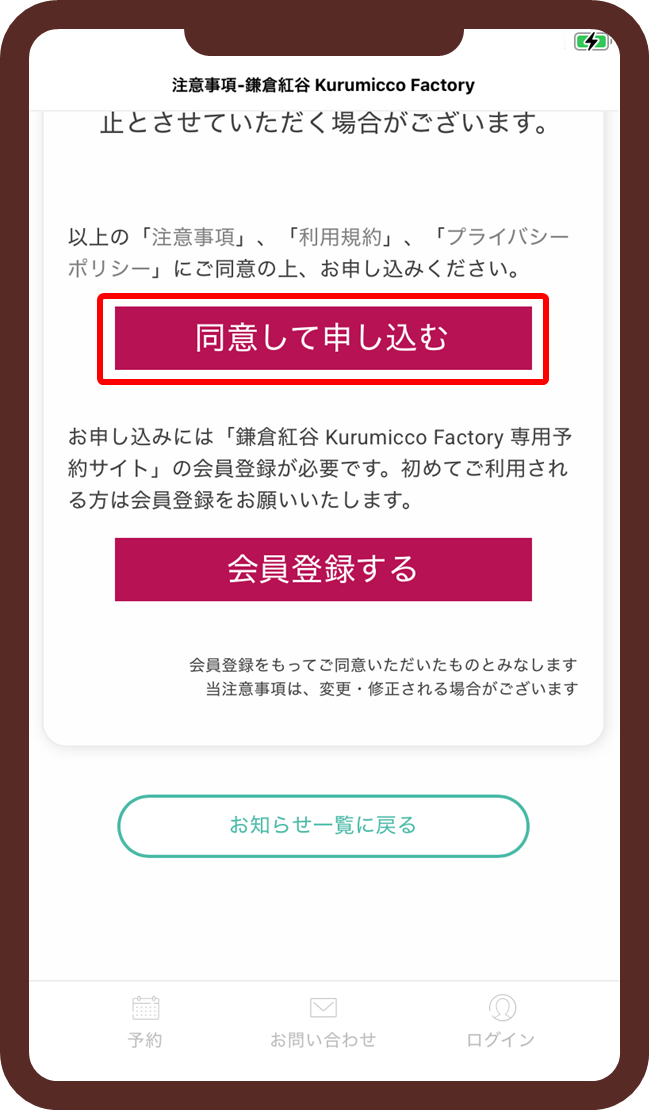
注意事項が表示されますのでご一読・ご同意いただけましたら、「同意して申し込む」を押してください。
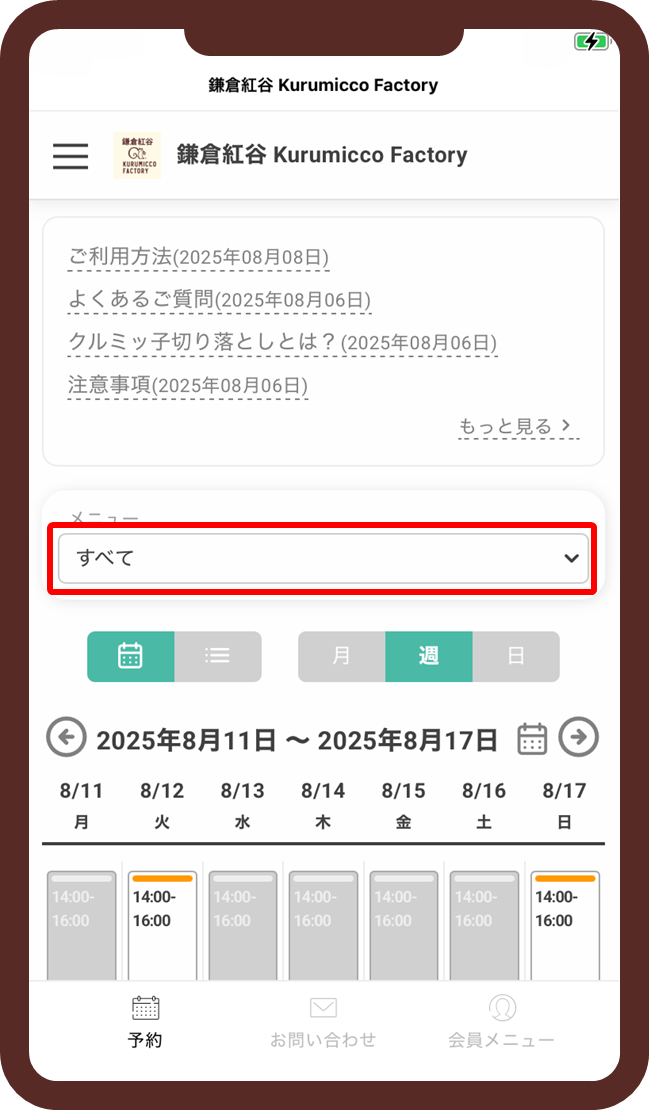
現在受付中の予約枠が1週間分ずつ表示されます。赤枠部分を押していただき、
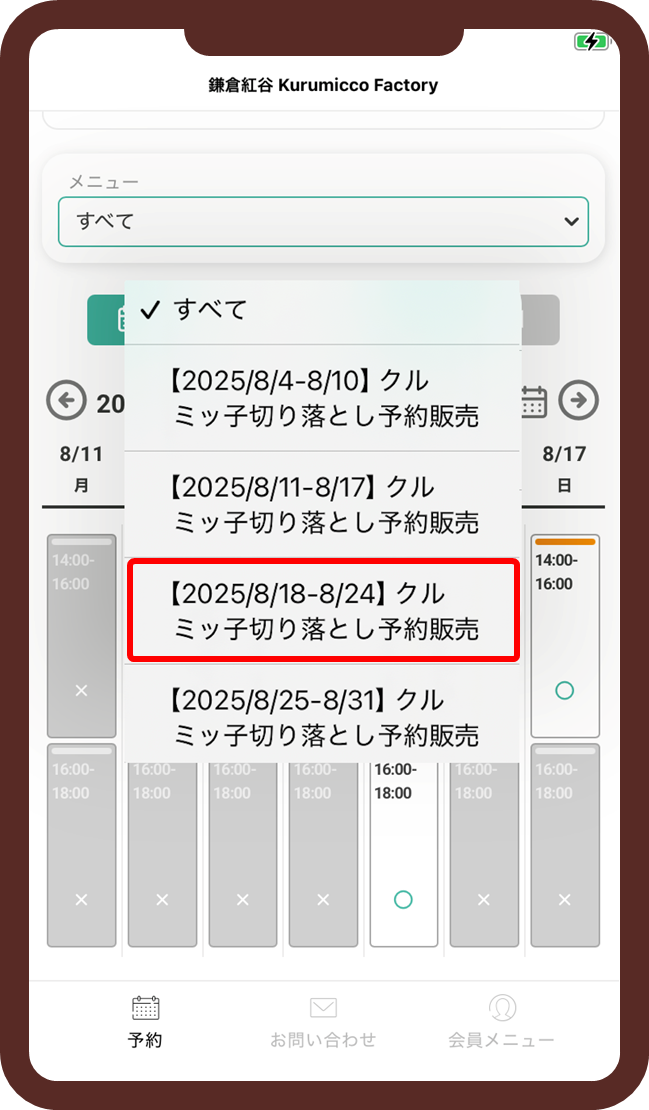
申し込みたい予約期間を選択してください。
例:8/19の予約を申し込みたい場合、【8/18~8/24】を選択。
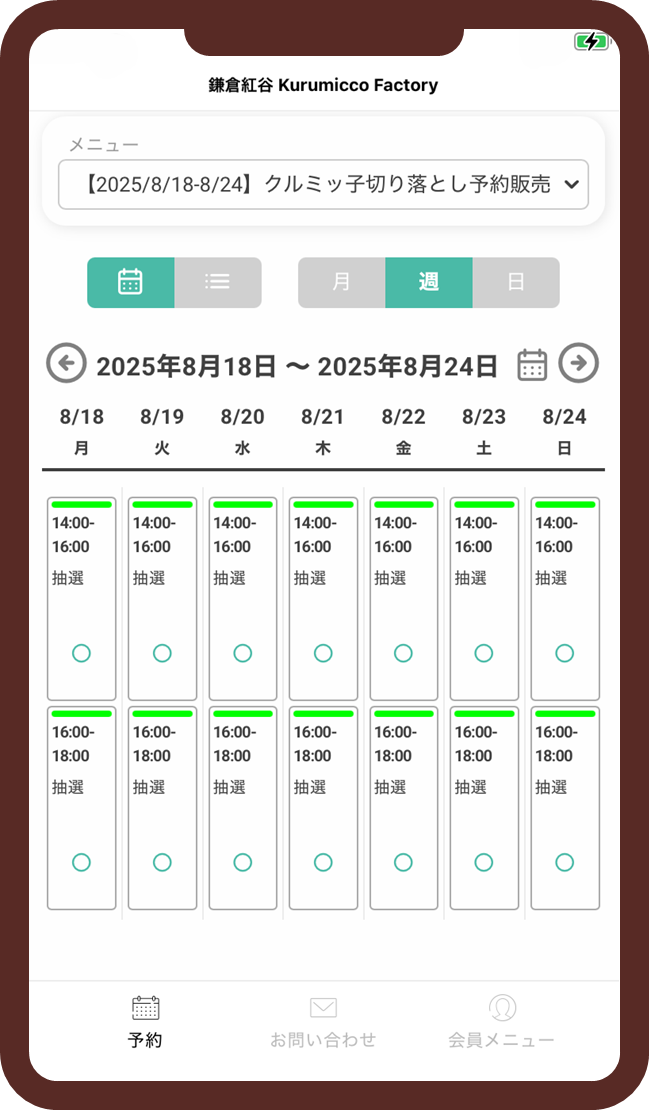
カレンダーからご希望の日時を選択してください。
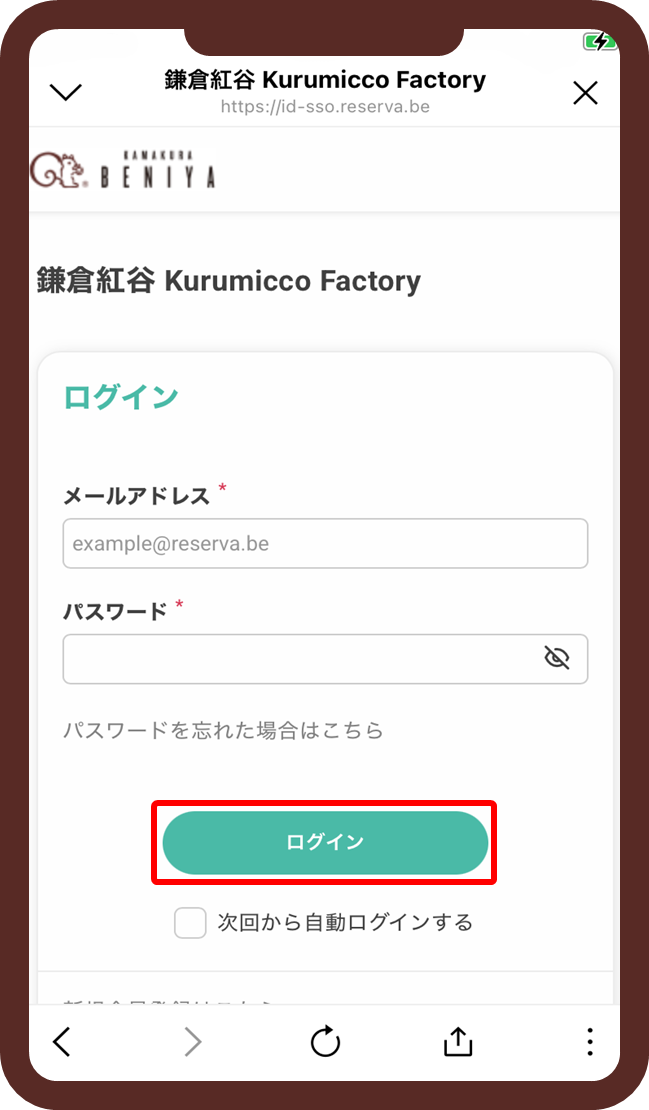
お申し込みには当予約サイトの会員登録とログインが必要です。
※「次回から自動でログインする」にチェックを入れると、次回からログイン作業を省略できます。
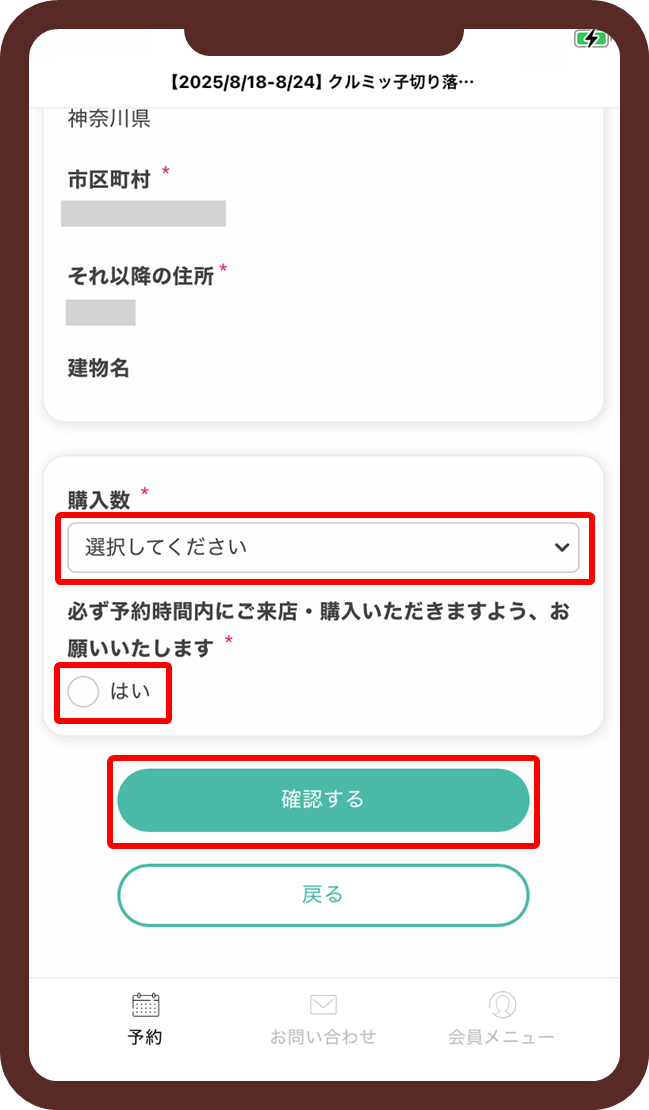
お申し込み時に購入数をお伺いします。1回のお申し込みで3点までご購入可能です。お申し込み後の変更は承れませんのでご注意ください。
必要事項を入力したら「確認する」を押してください。
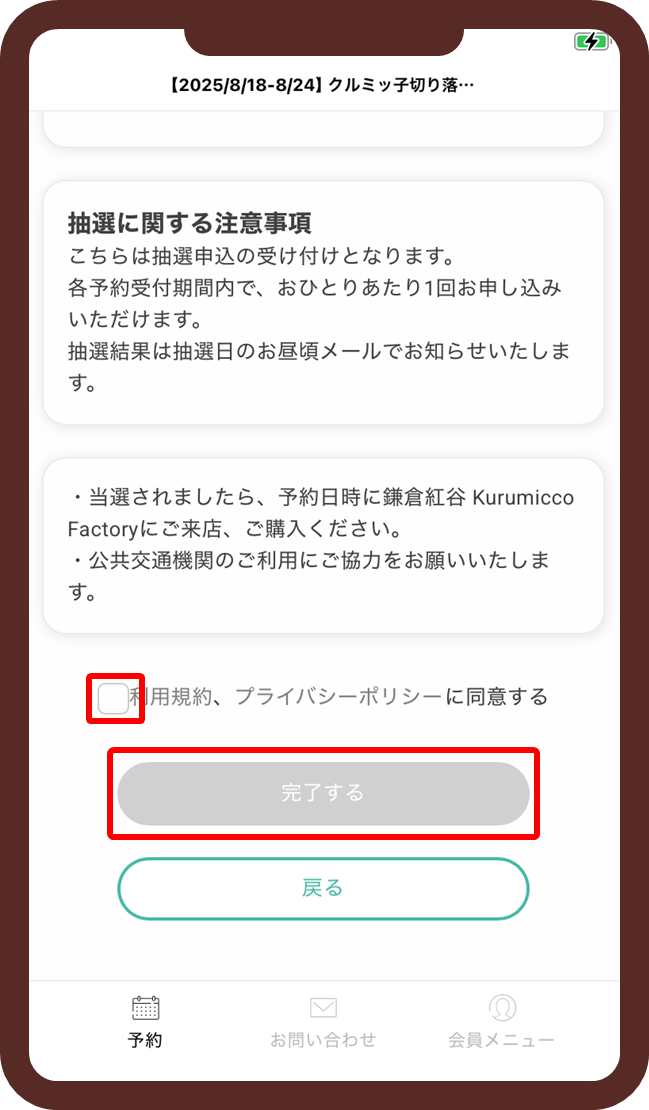
確認画面が表示されます。申込内容をご確認いただき、利用規約・プライバシーポリシーにご同意の上、「完了する」を押してください。
お申し込みが完了すると、お手元に「【鎌倉紅谷 Kurumicco Factory】抽選申込を受け付けました」という件名のメールが届きます。
▲
抽選申込は抽選の結果をもって予約が確定いたします。
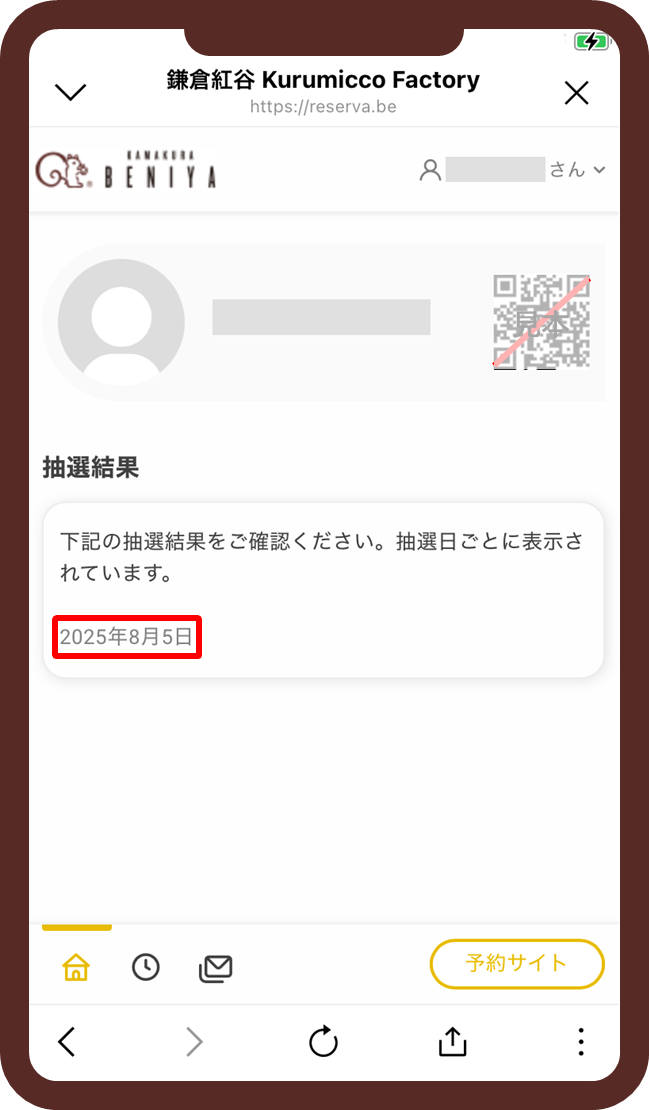
抽選結果は、マイページの「抽選結果」にあります赤枠の「抽選日」、もしくは抽選結果のお知らせメールにて確認いただけます。
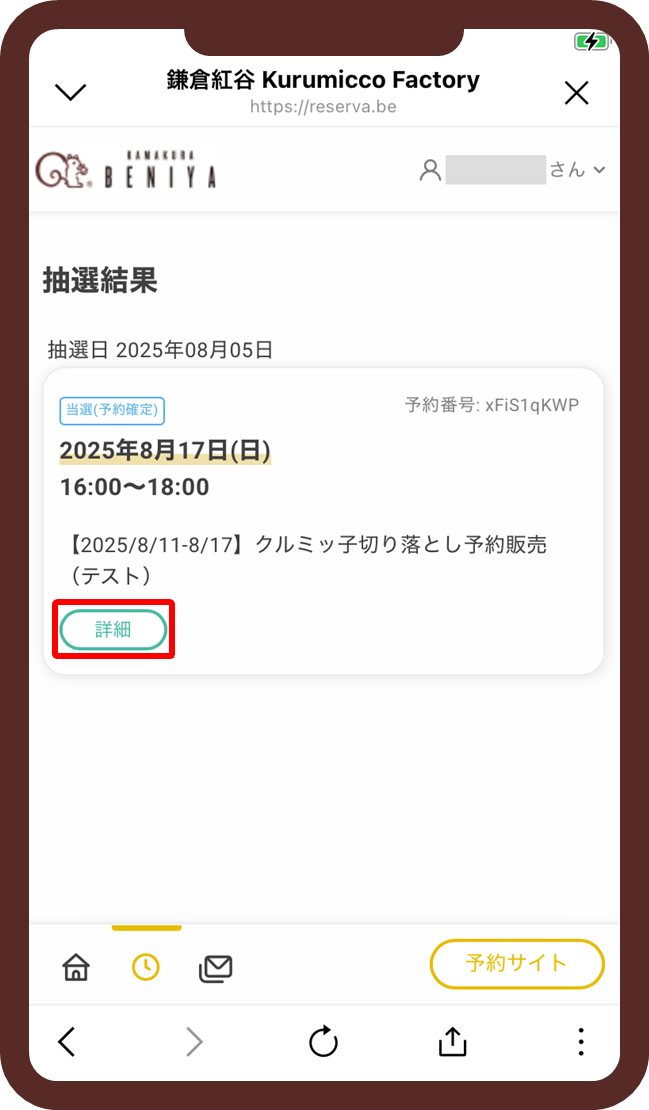
当選すると抽選結果がこのような画面となります。「詳細」を押すと購入数や二次元コードを確認いただけます。
▲
予約枠に空きがある場合、先着申込を承ります。
先着申込は、抽選後その週の水曜日12:00ごろより開始し、予約枠に空きがある限り予約日前日まで受け付けいたします。
抽選申込受付期間外でも「メニューボタン」の赤枠部分を押すと、申し込みページが表示されます。
注意事項が表示されますのでご一読・ご同意いただけましたら、「同意して申し込む」を押してください。
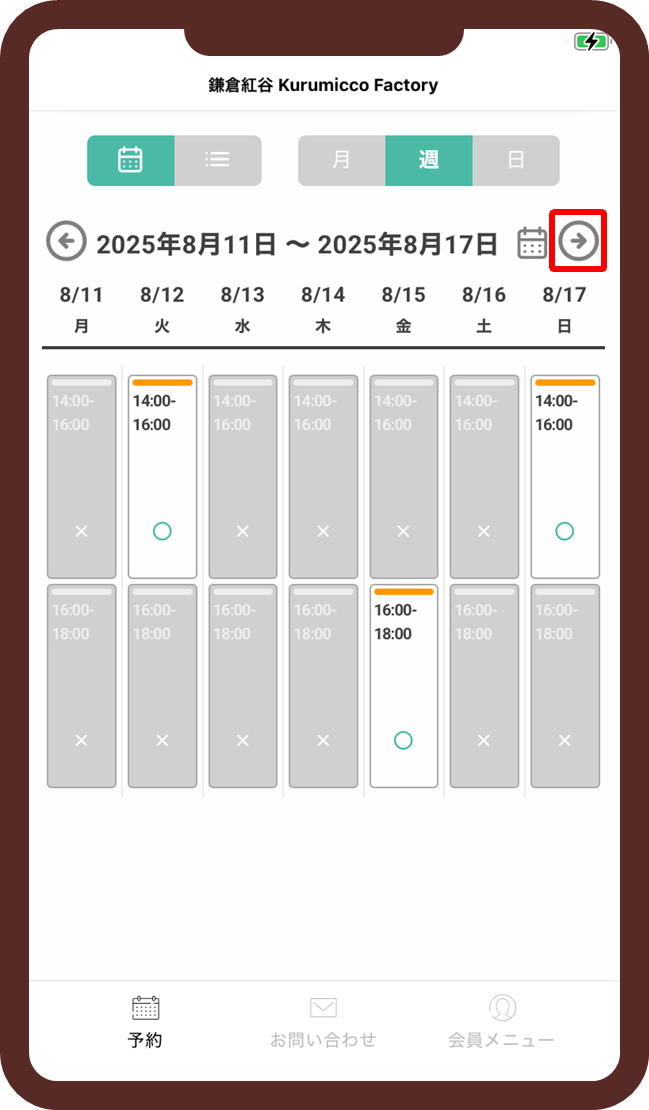
ご覧いただいている日の翌日から7日間が表示されます。
赤枠の矢印を押していただくと、次の7日間が表示されます。
先着申込は空きのある時間のみ選択いただけます。日時をご確認の上お申し込みください。
お申し込みには当予約サイトの会員登録とログインが必要です。
※「次回から自動でログインする」にチェックを入れると、次回からログイン作業を省略できます。
お申し込み時に購入数をお伺いします。1回のお申し込みで3点までご購入可能です。お申し込み後の変更は承れませんのでご注意ください。
必要事項を入力したら「確認する」を押してください。
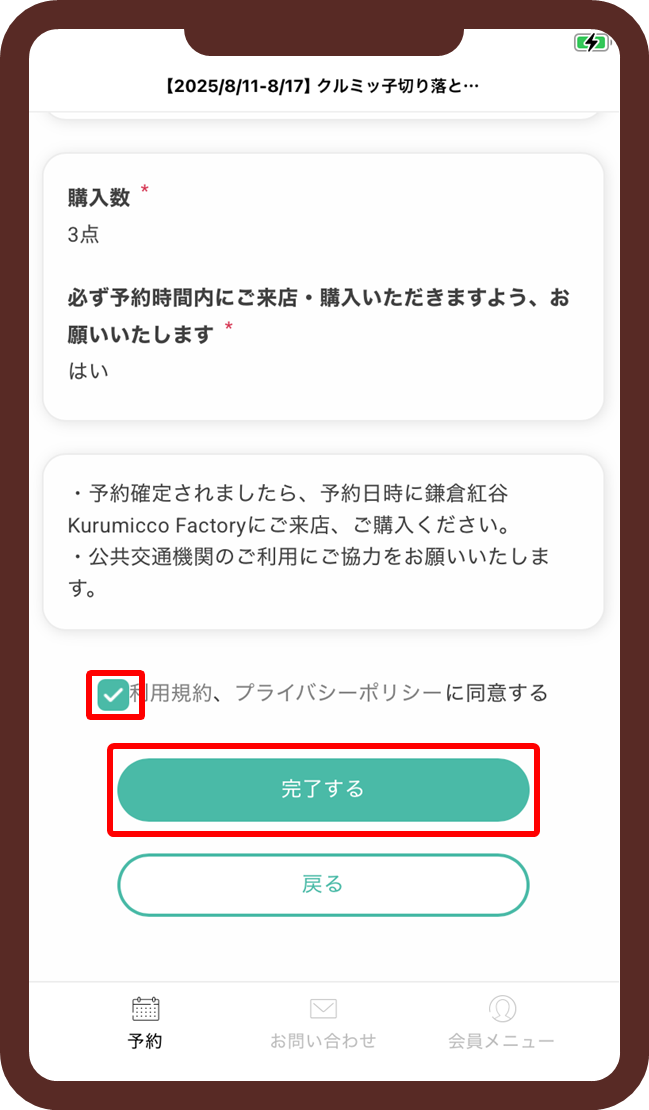
確認画面が表示されます。申込内容をご確認いただき、利用規約・プライバシーポリシーにご同意の上、「完了する」を押してください。
申し込みが完了すると予約が即時確定し、お手元に「【鎌倉紅谷 Kurumicco Factory】予約が確定しました」という件名のメールが届きます。
※同一の予約期間(月曜日~日曜日)に当選した方は、お申し込みいただけません。
尚、抽選申込と先着申込の予約枠の違いは以下のイメージ画像の通りです。
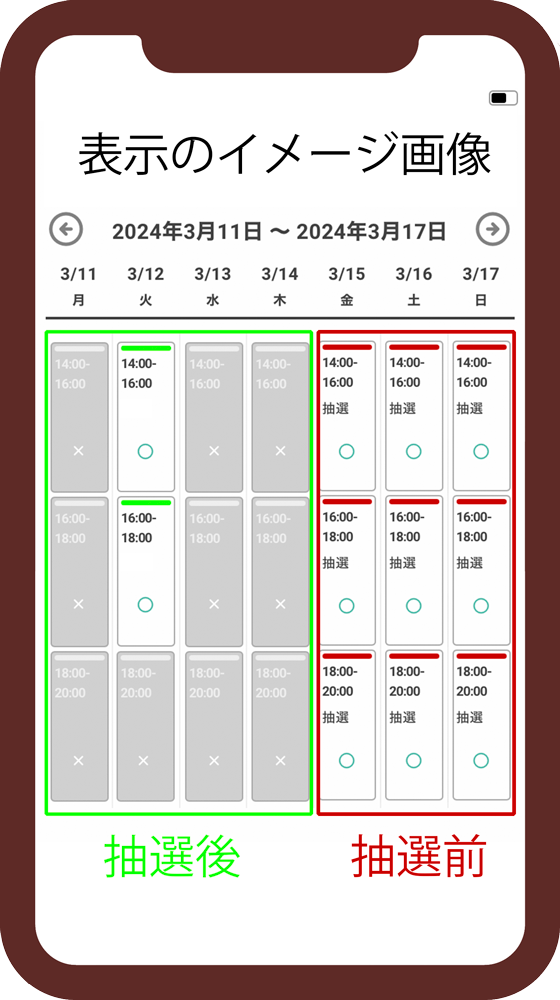
「抽選」と書かれている予約枠は抽選申込を受付中(イメージ画像では赤の予約枠)
抽選後に空きがある予約枠は白くなっていて選択可能(イメージ画像では緑の予約枠)
※表示の色は予約期間により異なります。
▲
ご来店時は、当選・予約確定後に発行される二次元コードにて予約を確認いたします。二次元コードを提示いただけるスマートフォンなどの端末を必ずお持ちください。
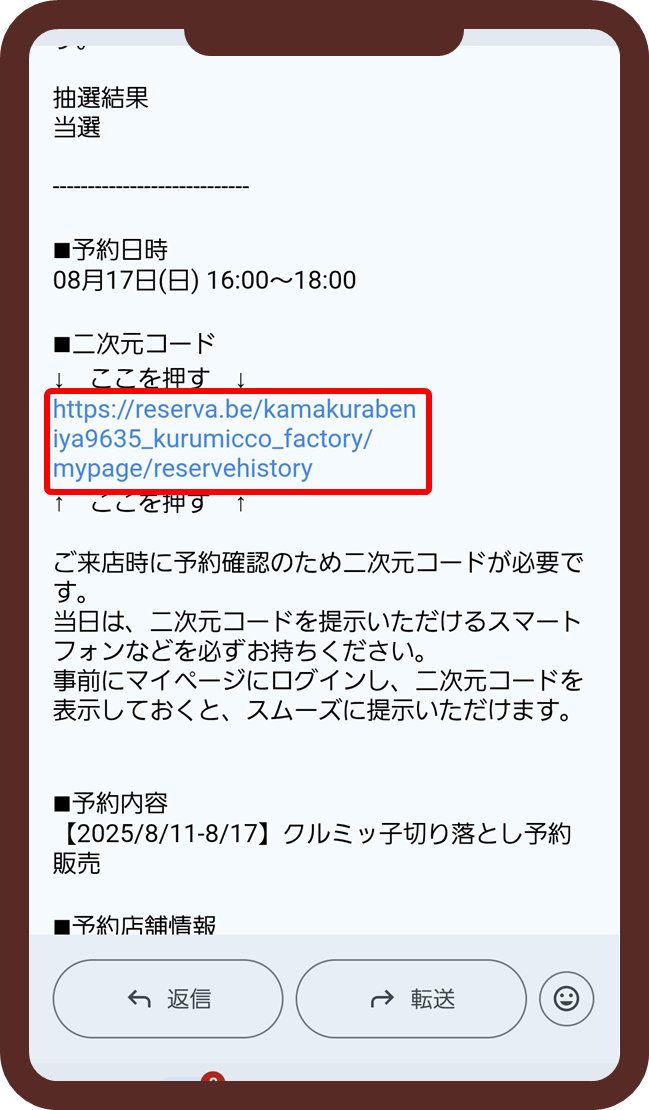
当選・予約確定・前日のお知らせメールより、「二次元コード」のリンクを押してください。
ご登録いただいたメールアドレス・パスワードを入力し、マイページへログイン
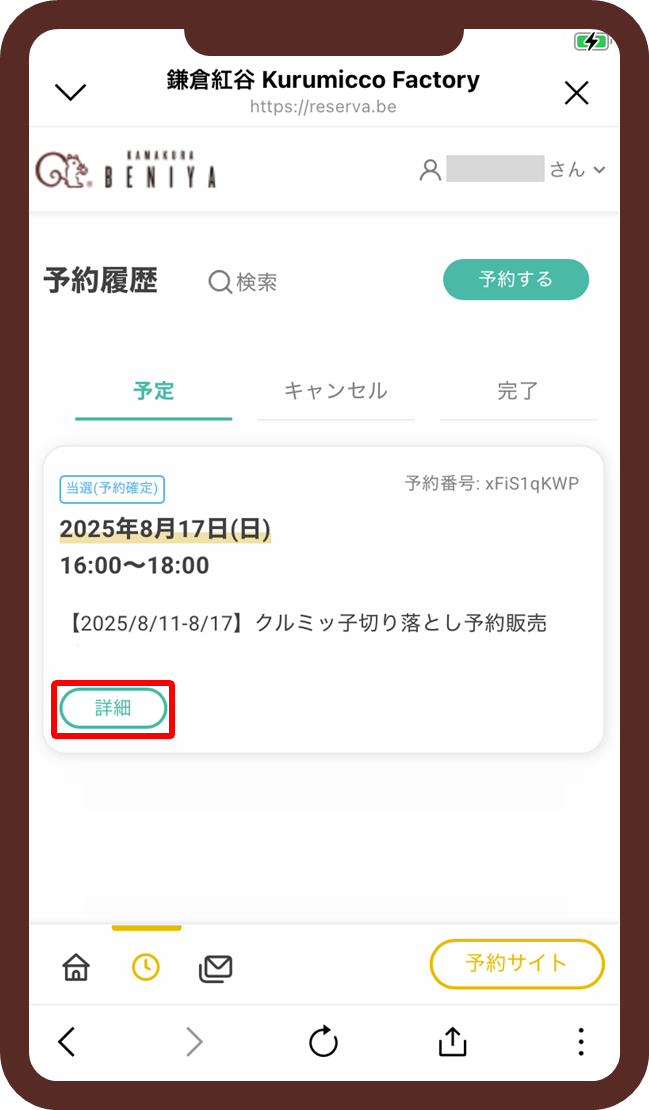
該当の予約の「詳細」を押してください。
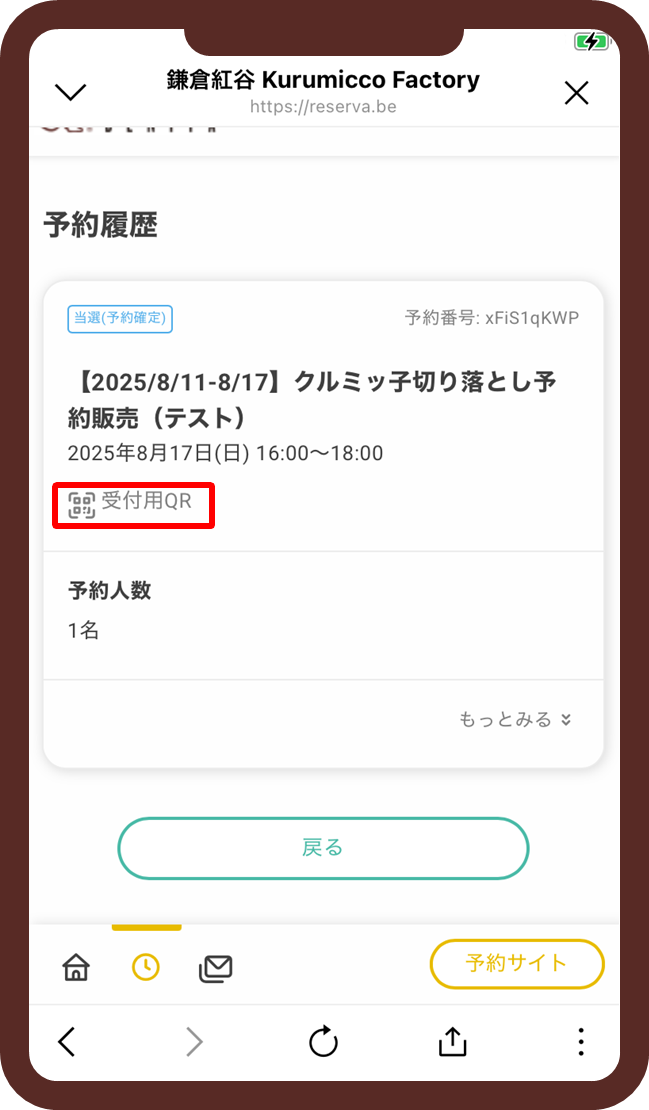
赤枠部分「受付用QR」を押してください
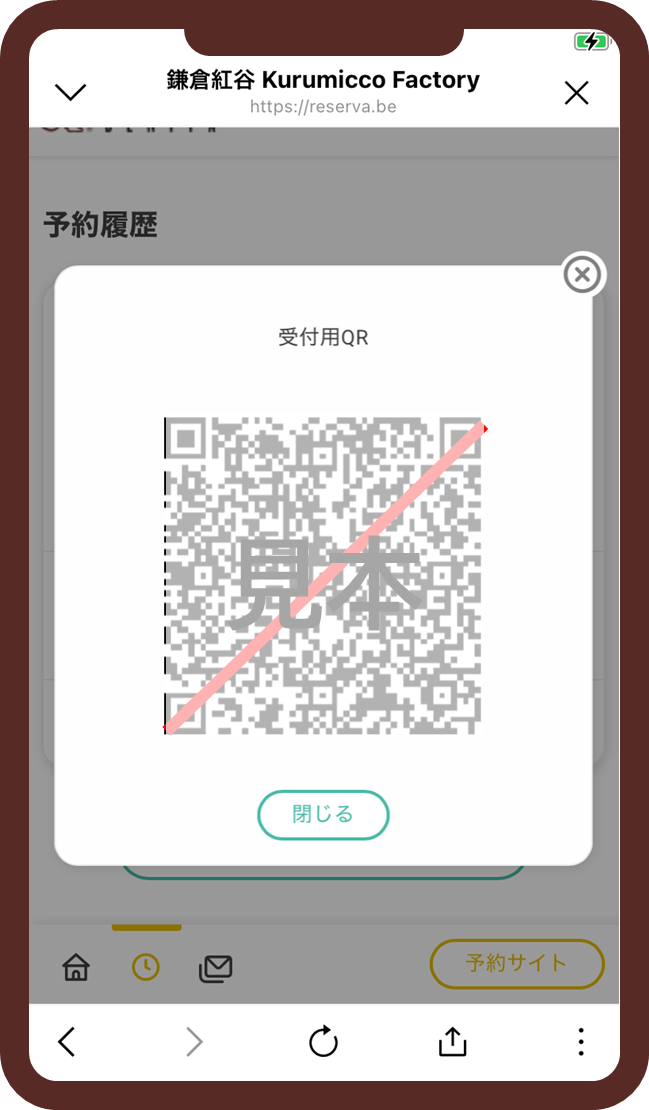
二次元コードが表示されます。
事前に表示していただくと、ご来店時スムーズに提示いただけますのでご協力をお願いいたします。
土・日・祝日は、周辺道路・駐車場の混雑が予想されますので、公共交通機関のご利用にご協力をお願いいたします。
▲
画像の販売期間などは仮に設定されたものとなり、実際とは異なります。

 鎌倉紅谷 Kurumicco Factory