各項目を押すと詳細をご覧いただけます。
(掲載している画像の販売期間や予約枠などは仮に設定されたものとなり、実際とは異なっている場合があります。)
予約のお申し込みには当予約サイトの会員登録が必要です。
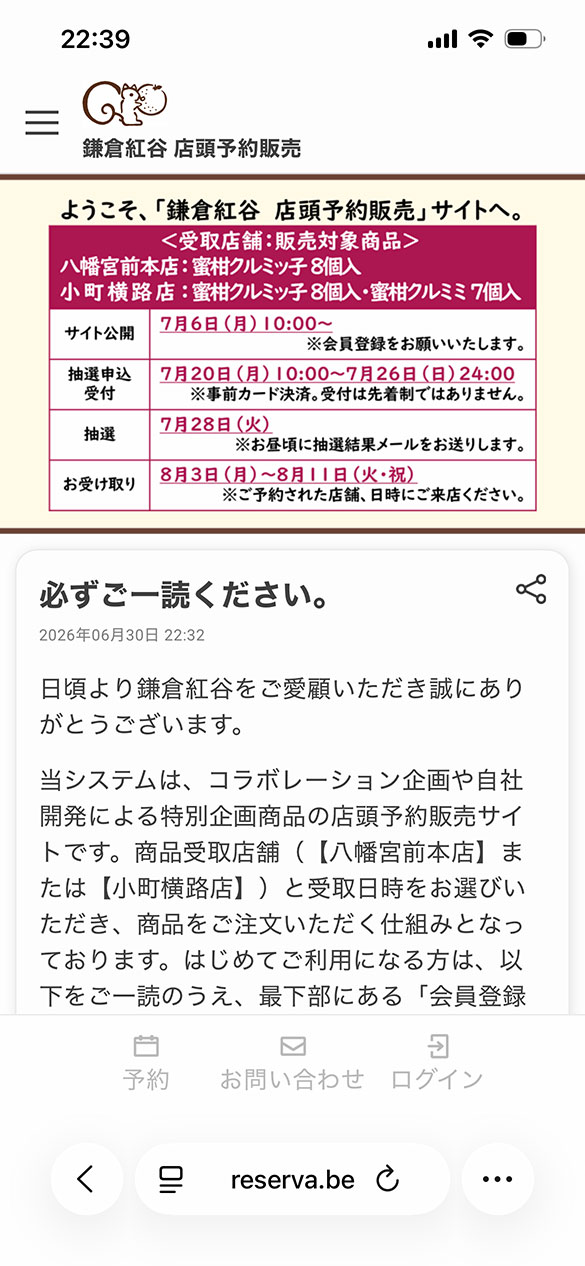
公式サイトのお知らせに載っている当サイトへのリンクをクリックすると、当システムの「必ずご一読ください。」のページに入ります。
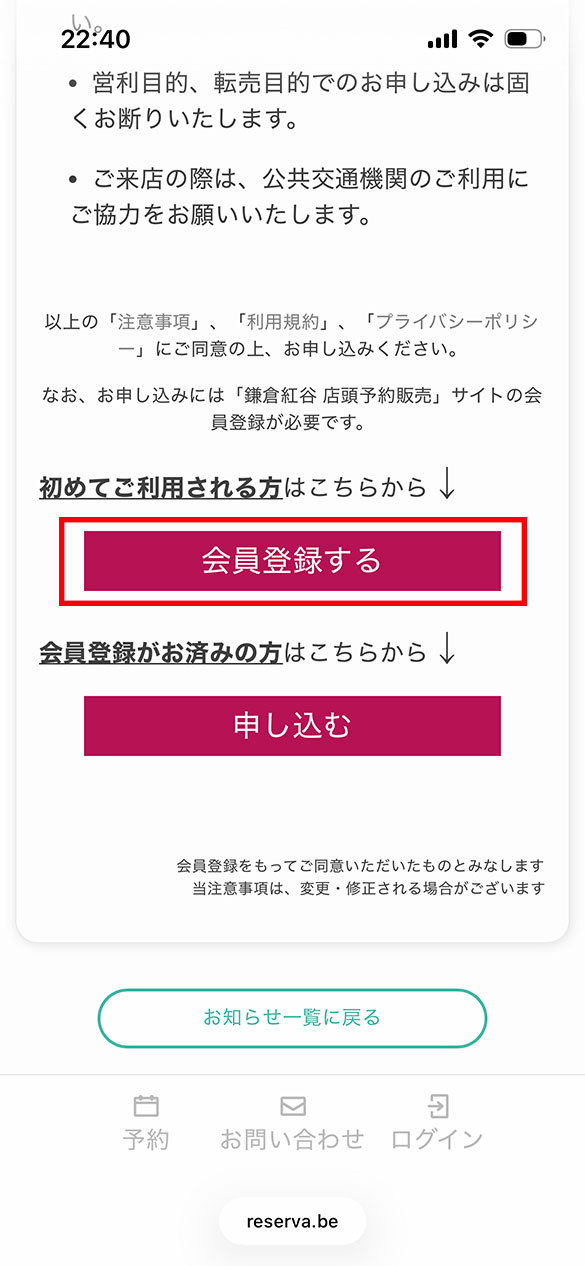
「必ずご一読ください。」を最後までお読みいただき、ご同意のうえ、「会員登録する」を押してください。
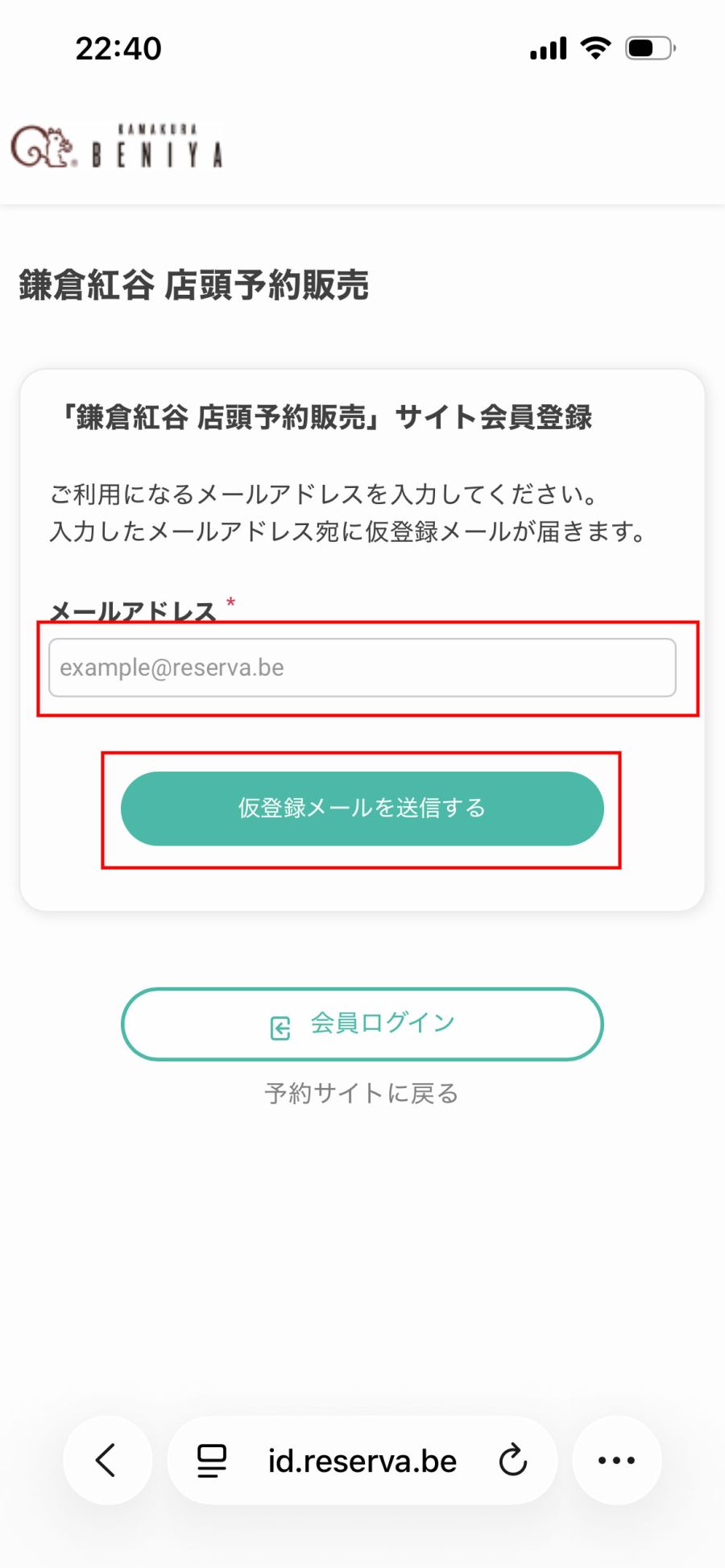
メールアドレスを入力し、仮登録メールを送信してください。
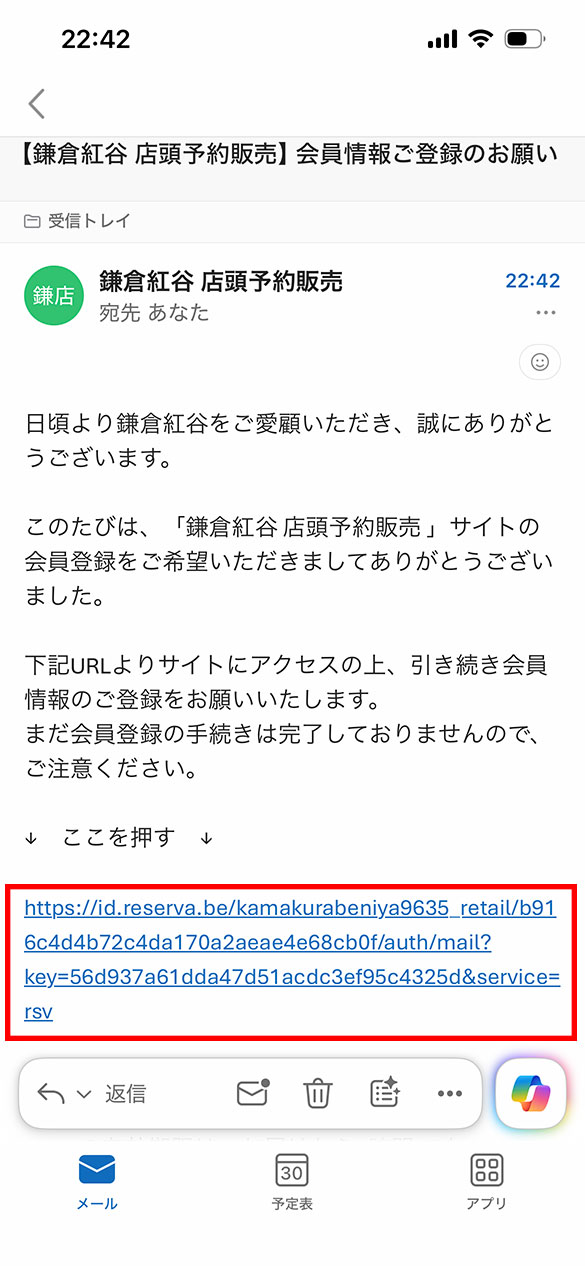
メールが届いたら記載されているリンクを押し、引き続き会員情報の登録をお願いします。
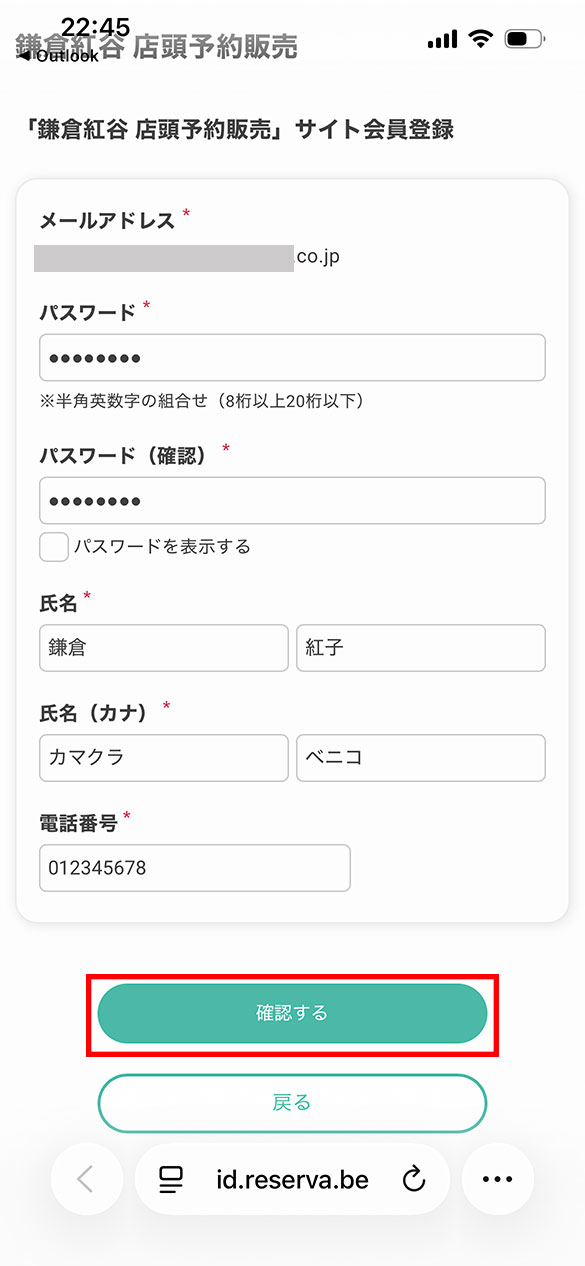
正しくご入力ください。一通り入力できましたら「確認する」を押してください。
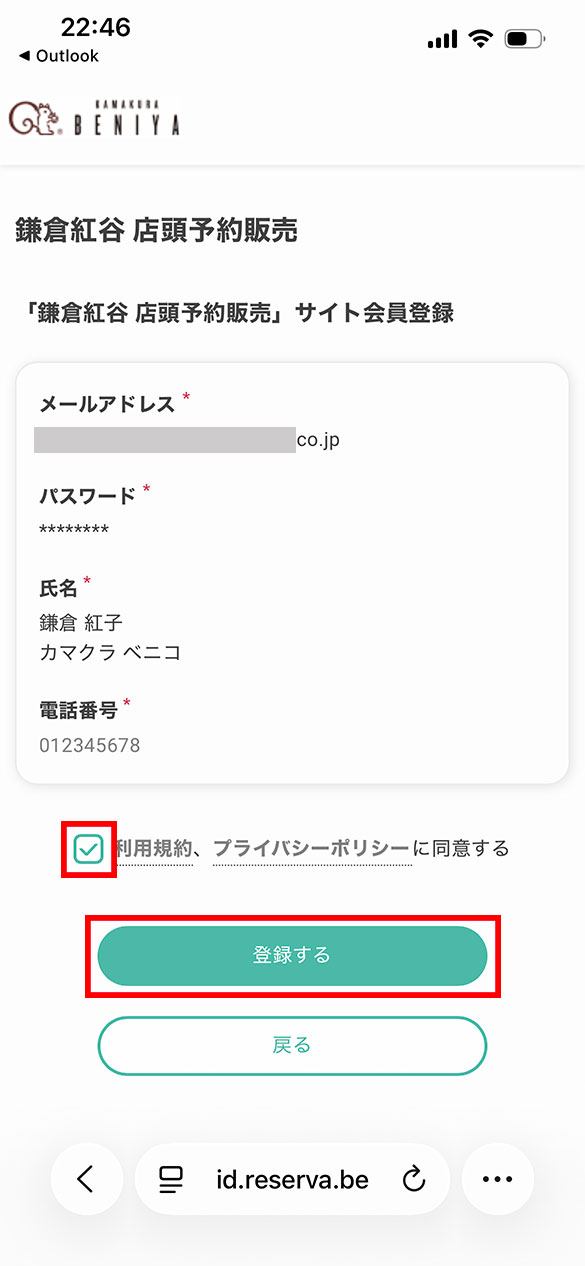
確認画面の内容をご確認のうえ、「利用規約、プライバシーポリシーに同意する」をチェックし、「登録する」を押します。
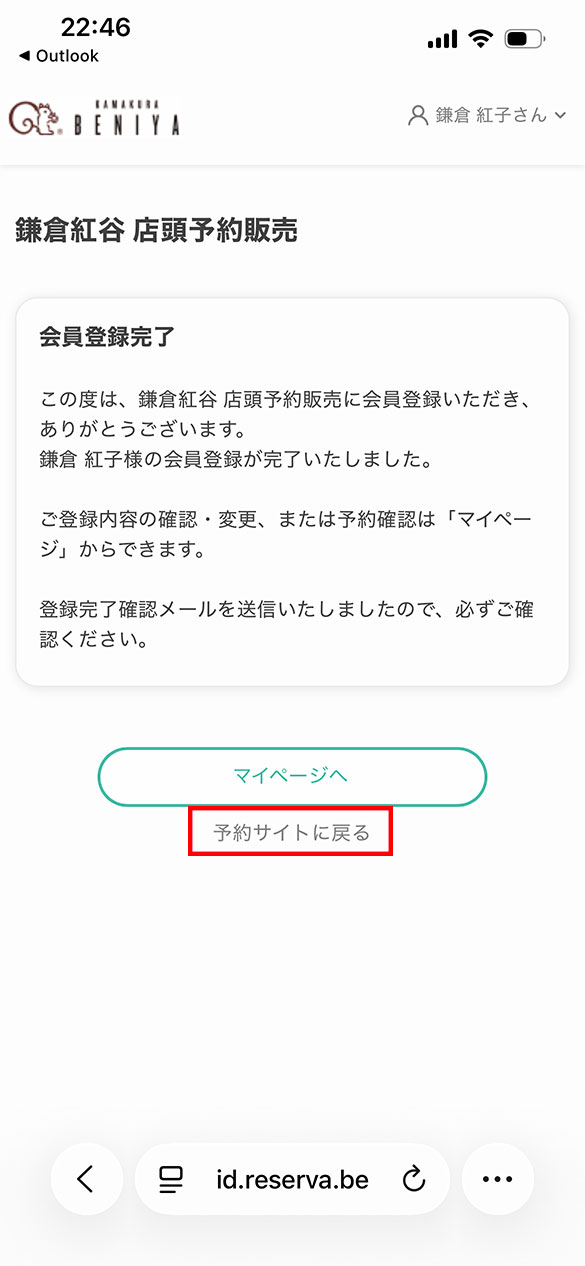
この画面が表示されましたら、会員登録は完了となり、お手元に「【鎌倉紅谷 店舗予約販売】会員登録完了のお知らせ」という件名のメールが届きます。
「予約サイトに戻る」を押しますと、申込ページに入ります。
▲
会員登録がまだの方は、前項の「会員登録」操作をお願いいたします。
公式サイトのお知らせに載っている当サイトへのリンクをクリックすると、、当システムの「必ずご一読ください。」のページに入ります。
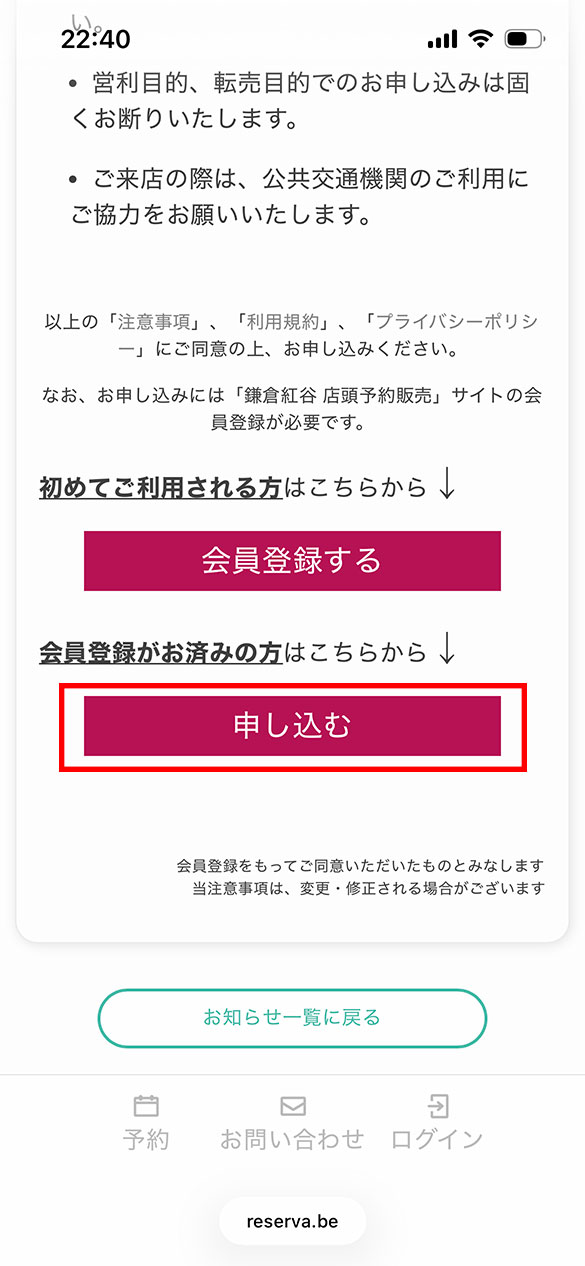
「必ずご一読ください。」を最後までお読みいただき、ご同意のうえ、「申し込む」を押してください。
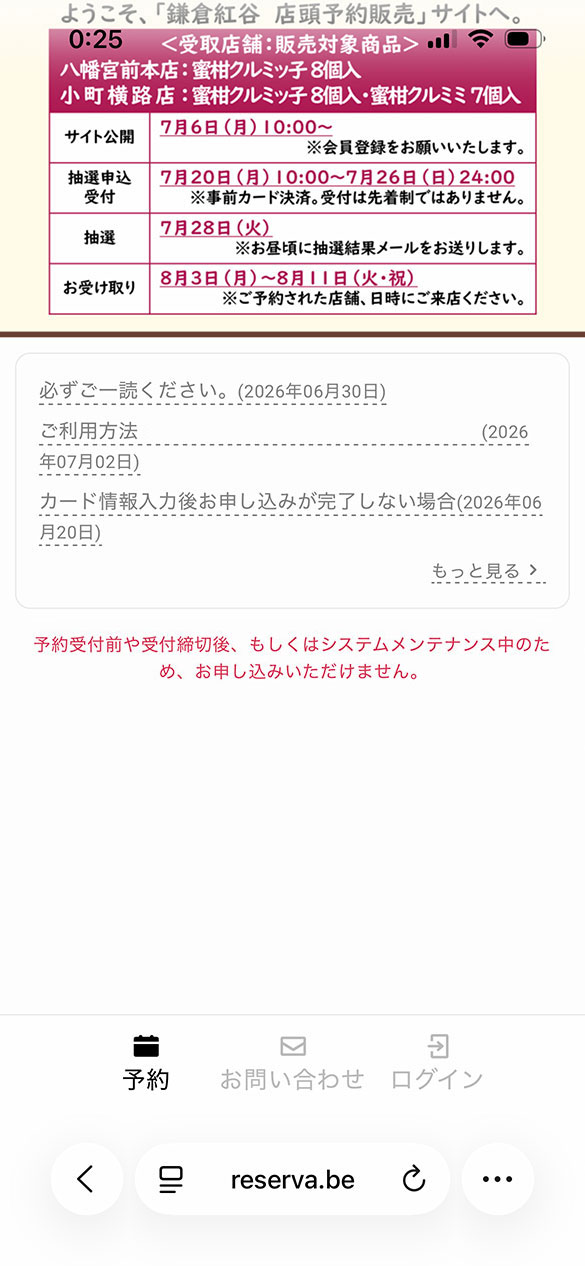
<ご参考>
抽選受付開始前・締切後や、システム休止期間中には、このような画面となります。
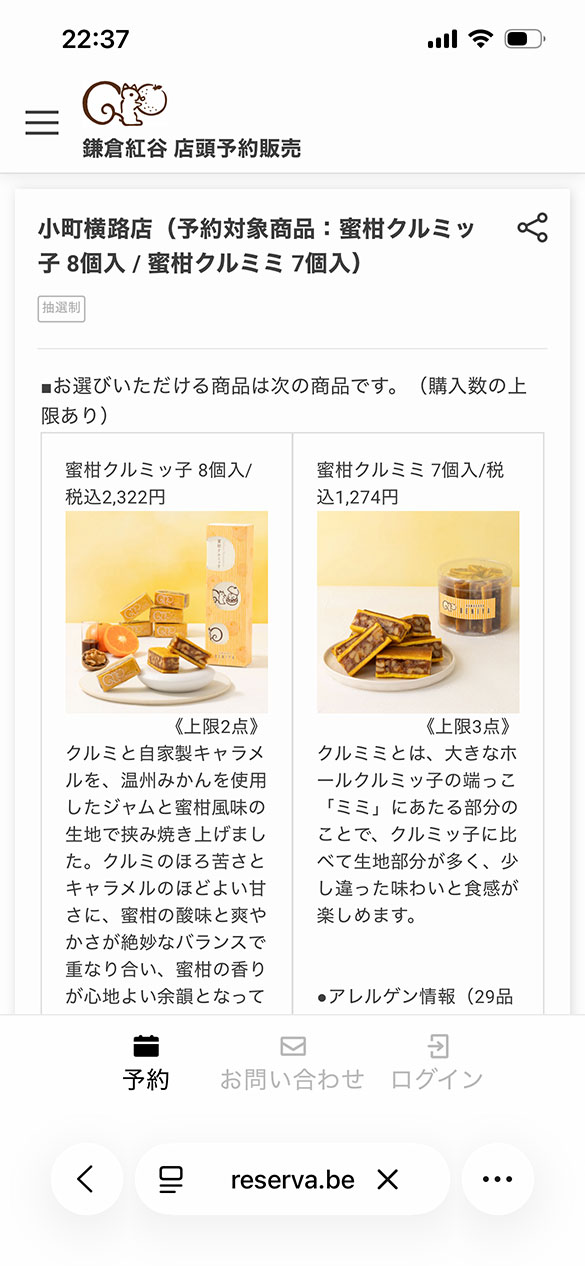
お選びいただいた店舗のお申し込みページに入ります。お選びいただける商品やその他注意事項などが記載されておりますので、下にスクロールしながらご確認ください。(左図は【小町横路店】の例です)
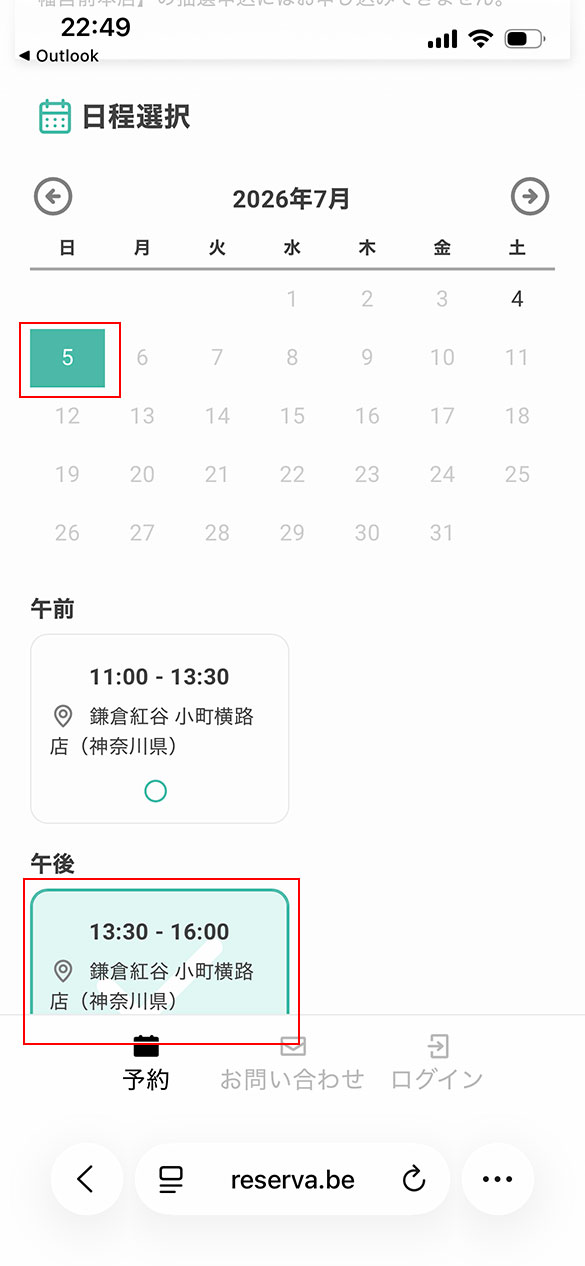
注意事項等の下に開催日カレンダーが表示されています。明確な黒字表示の数字が開催日です。ご希望の日を押して、表示された時間帯より、ご都合良い時間帯をお選びください。(左図は【小町横路店】の例です)
日時枠をお選びいただきましたら「次へ」を押してください。
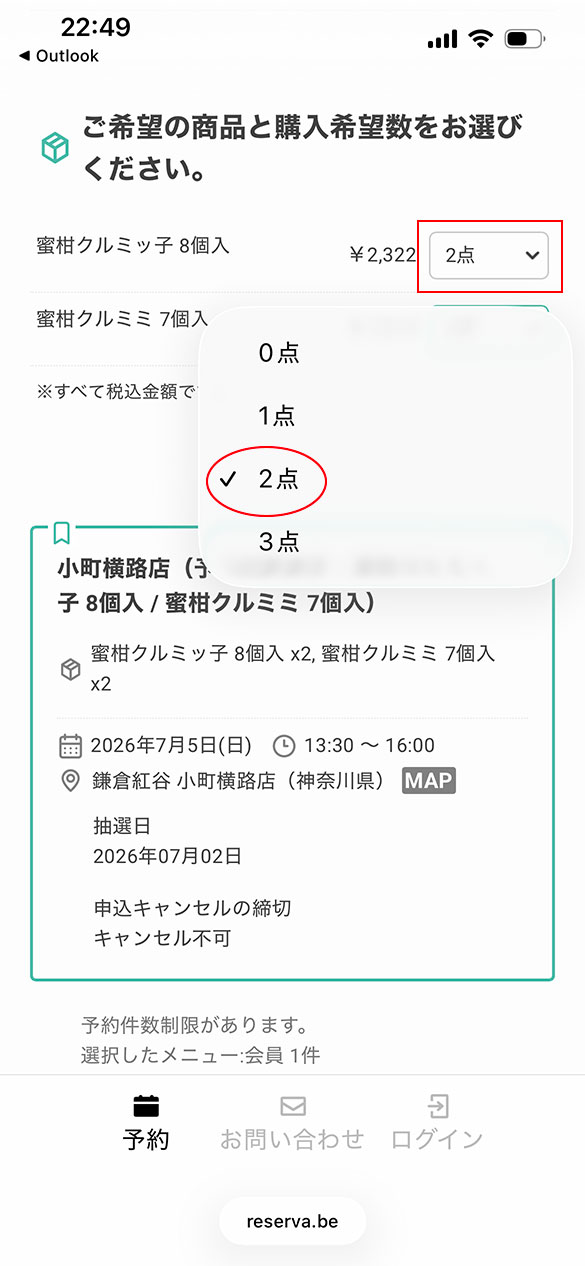
商品選択欄が表示されます。商品の点数欄の矢印を押して、ご希望の購入点数をお選びください。「0点」の商品は購入対象となりません。(左図は【小町横路店】の例です)
注)システム仕様上、全商品の点数が「0点」でもエラーとなりません。操作を進める前に、今一度、点数欄をご確認くださいませ。
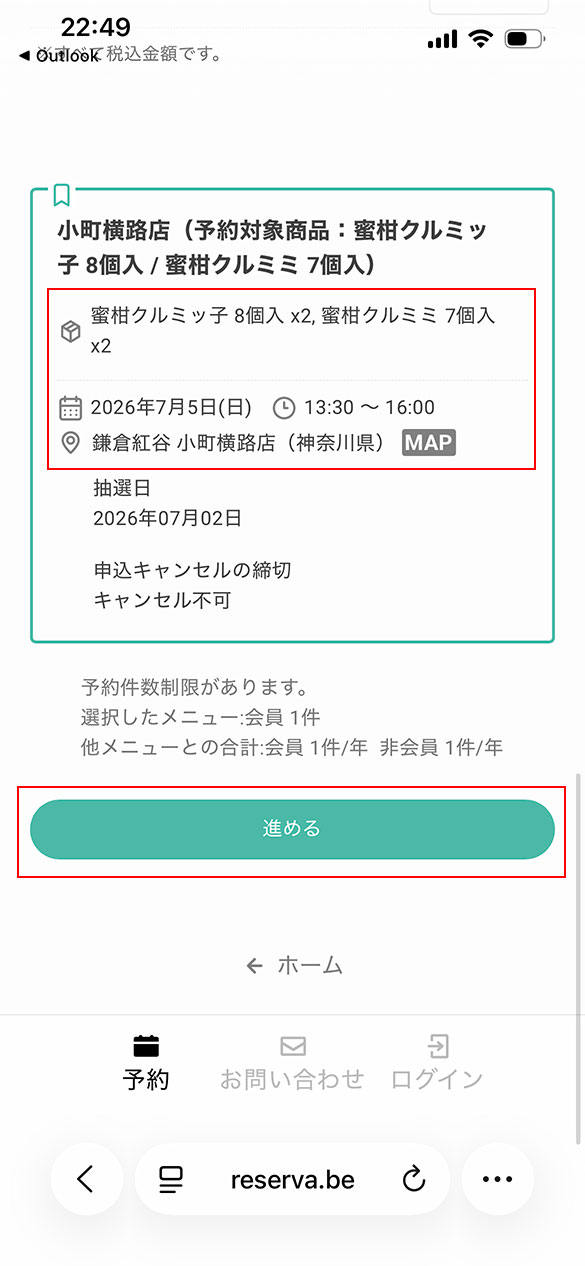
表示されている予約日時や商品・購入数を確認し「進める」を押してください。(左図は【小町横路店】の例です)
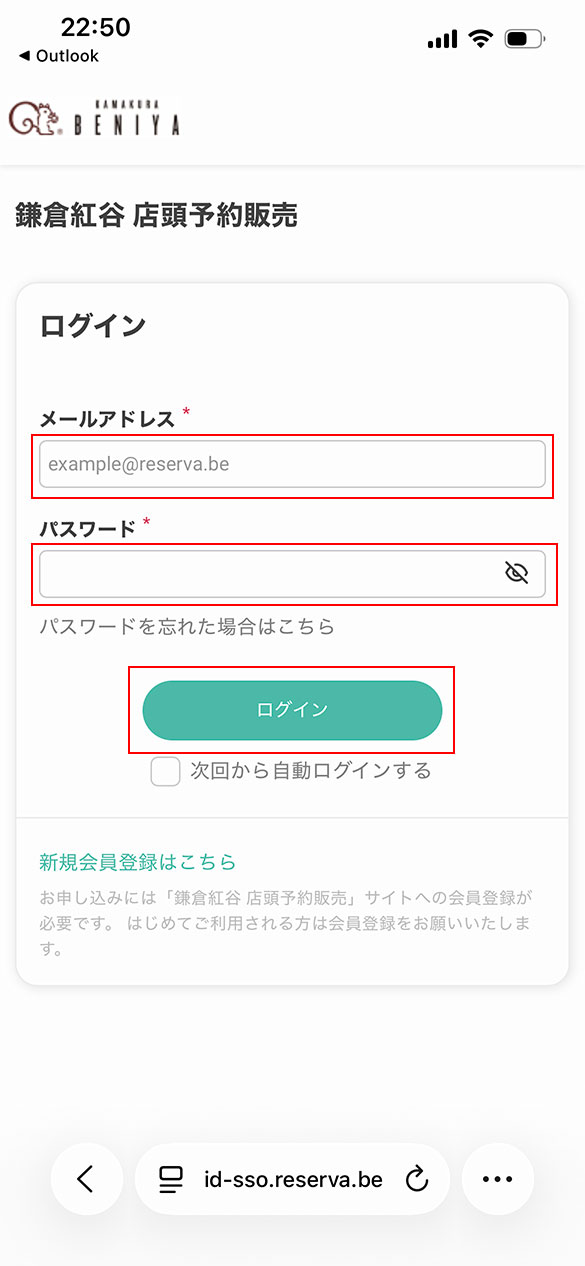
ここでログイン画面が表示されましたら、会員登録いただいたメールアドレスとパスワードにてログインしてください。
【重要】メールアドレス入力時、スマートフォンの入力補助の選択肢から選んだり、コピー&ペーストで設定いたしますと、セットされたメールアドレスの末尾にスペースが入っている場合があります。その場合はスペースを削除してください。
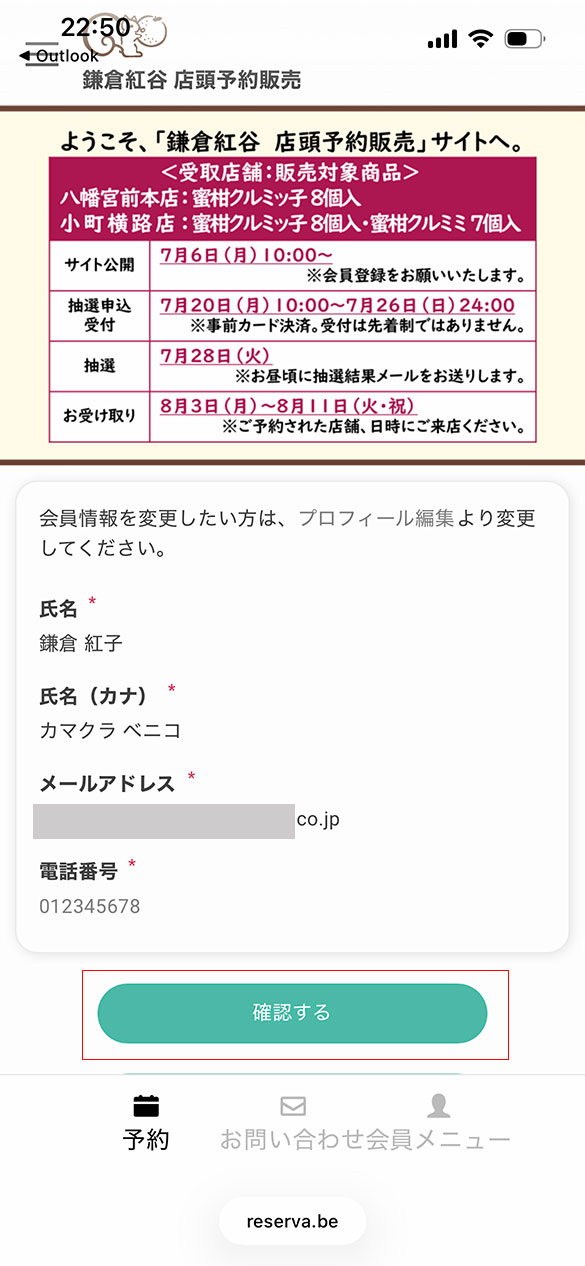
お申し込みされている方の会員登録内容の確認画面が表示されます。「確認する」ボタンを押します。
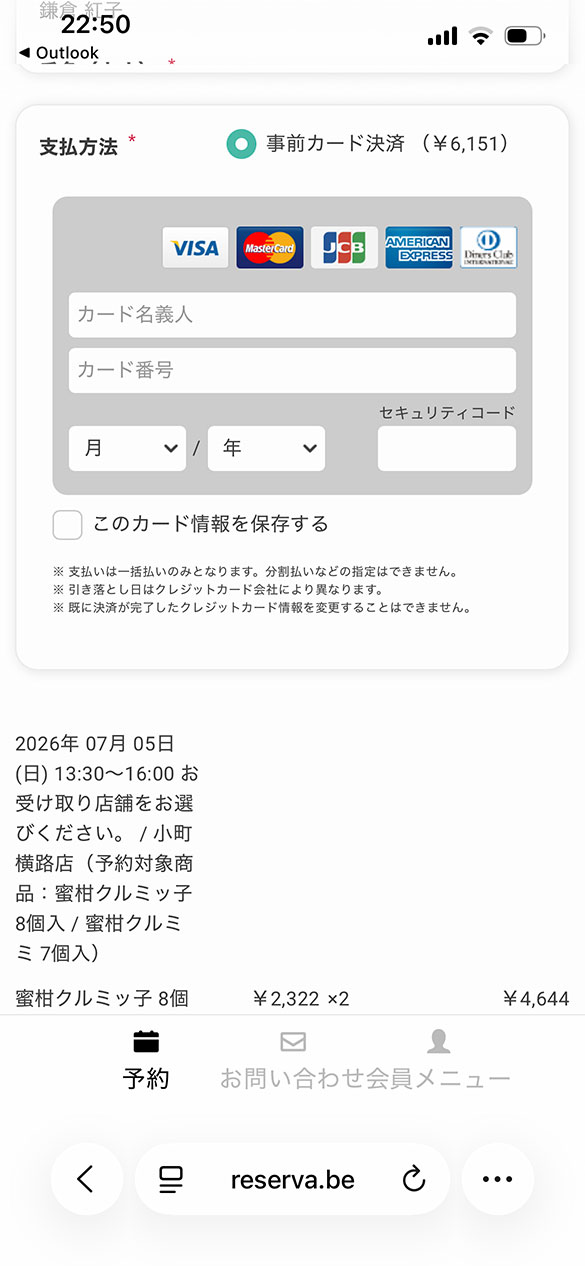
最終確認画面となります。ご確認いただいた会員情報の下の「支払方法」欄に「事前カード決済」と表記されています。カード情報をご入力いただき、お選びいただいた商品と購入数をご確認ください。(左図は【小町横路店】の例です)
注)こちらの画面で、「支払方法」や商品、購入数、合計金額等が表示されていない場合は、全商品の点数が「0点」のまま操作が進んでおります。恐れ入りますが、操作のやり直しをお願いいたします。
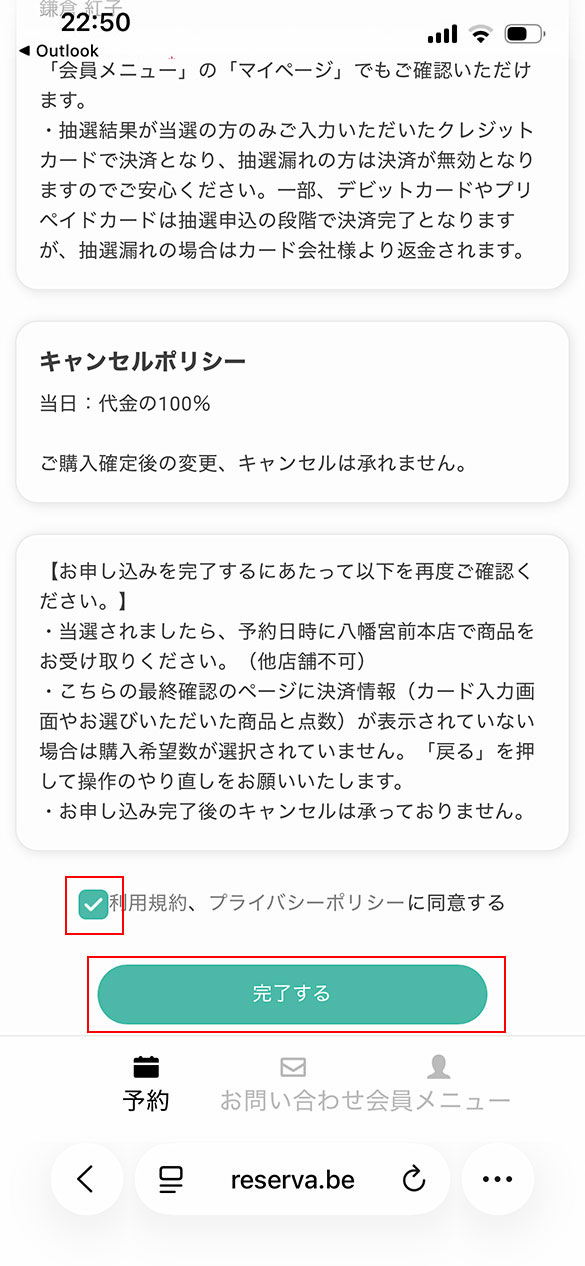
ご購入確定後の変更・キャンセルは承れません。注意事項を確認し、「利用規約、プライバシーポリシーに同意する」をチェックし、「完了する」を押してください。
「完了する」を押した後に、ご入力いただいたカード会社の認証システムが動作します。ご本人確認のための、二段階認証となりますので、カード会社で用意されている認証方式に従って操作を継続してください。
注)「完了する」ボタン押下後に画面が真っ白になったり、カーソルが処理中のまま戻ってこない、などの現象が発生した場合は、→こちら←をご参照ください。
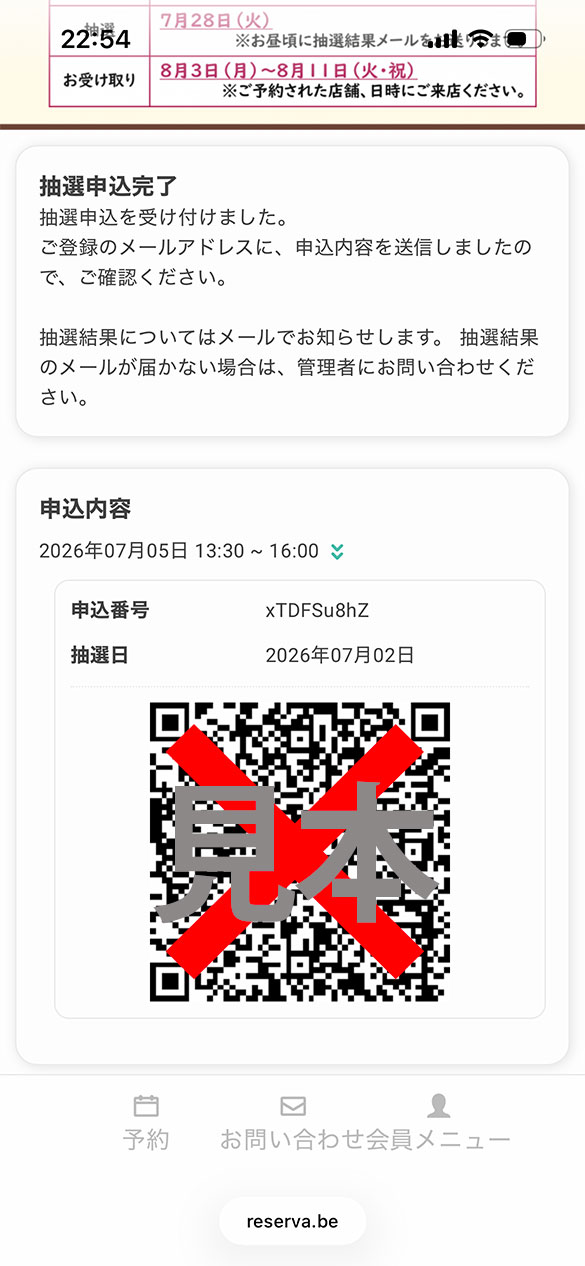
お申し込みが完了するとこのような画面が表示され、お手元に「【鎌倉紅谷 店頭予約販売】抽選申込を受付ました」という件名のメールが届きます。
▲
抽選は、システムによる自動抽選で、抽選実施日のお昼頃に抽選結果メール(当落両方)がお客様の元に届きます。また、「会員メニュー」のマイページより、お客様ご自身で抽選結果をご確認いただけます。
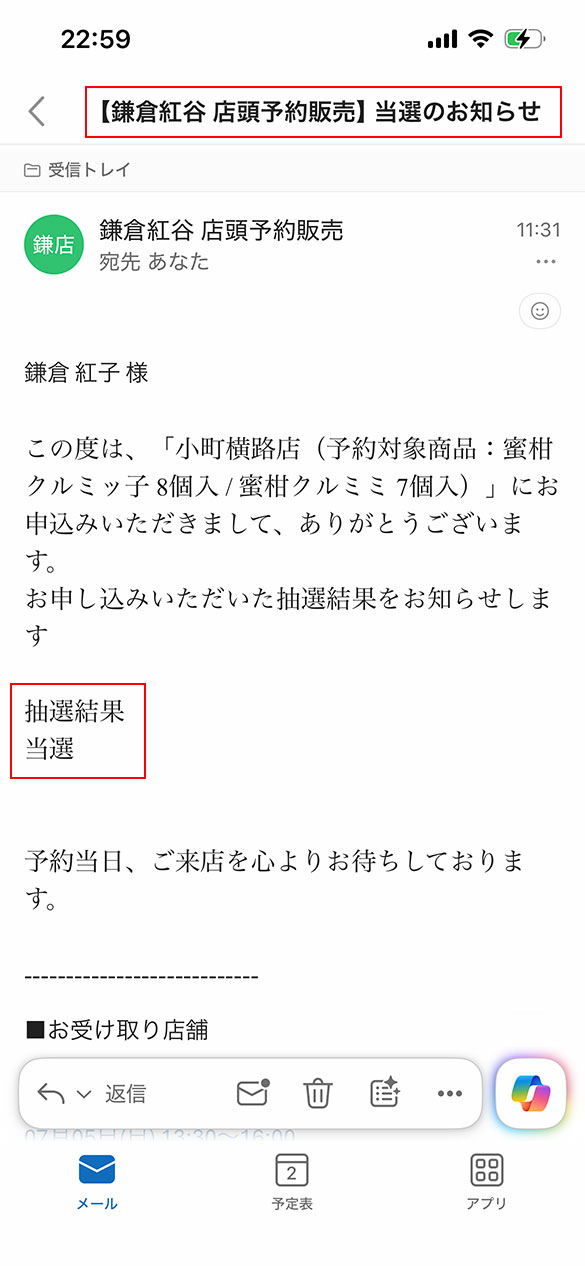
<ご当選の場合(メール)>
抽選の結果、ご当選の場合は、お手元に「【鎌倉紅谷 店頭予約販売】当選のお知らせ」という件名のメールが届きます。(左図は【小町横路店】の例です)
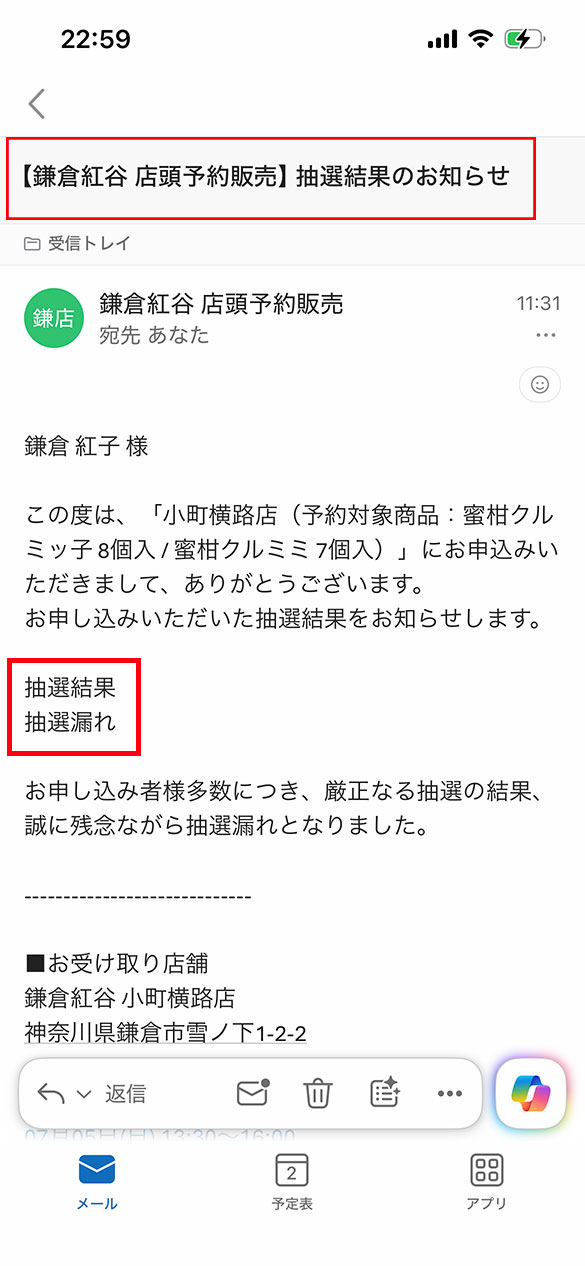
<抽選漏れの場合(メール)>
抽選の結果、抽選漏れの場合は、お手元に「【鎌倉紅谷 店頭予約販売】抽選結果のお知らせ」という件名のメールが届きます。(左図は【小町横路店】の例です)
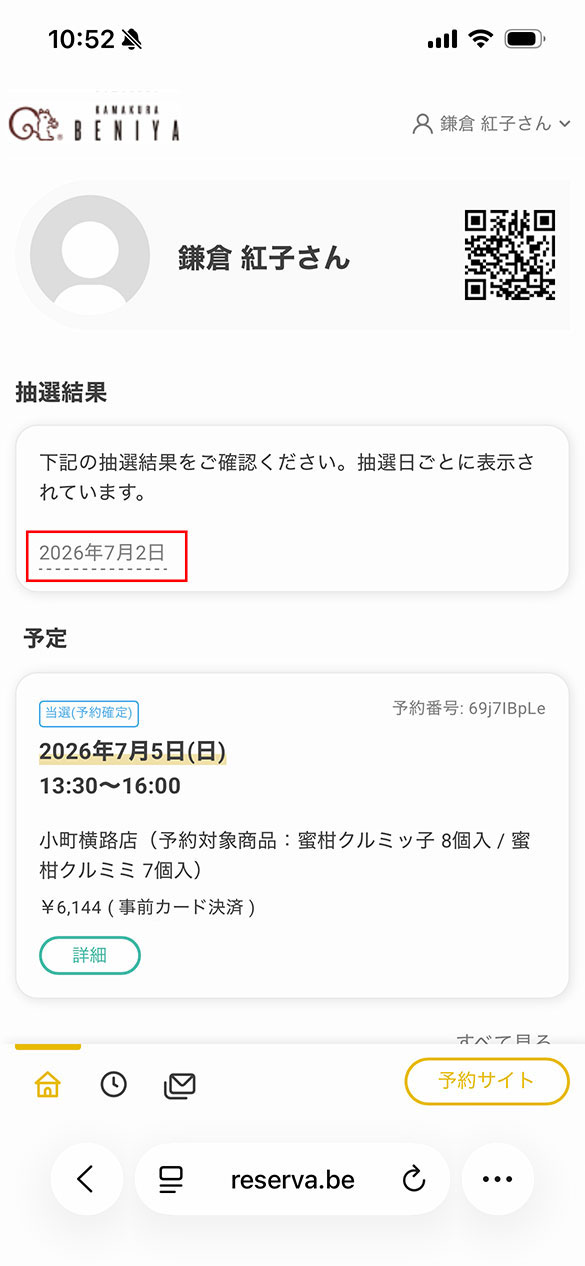
<マイページからご確認いただいた場合>
抽選日を押すと、結果が表示されます。(左図は【小町横路店】の例です)
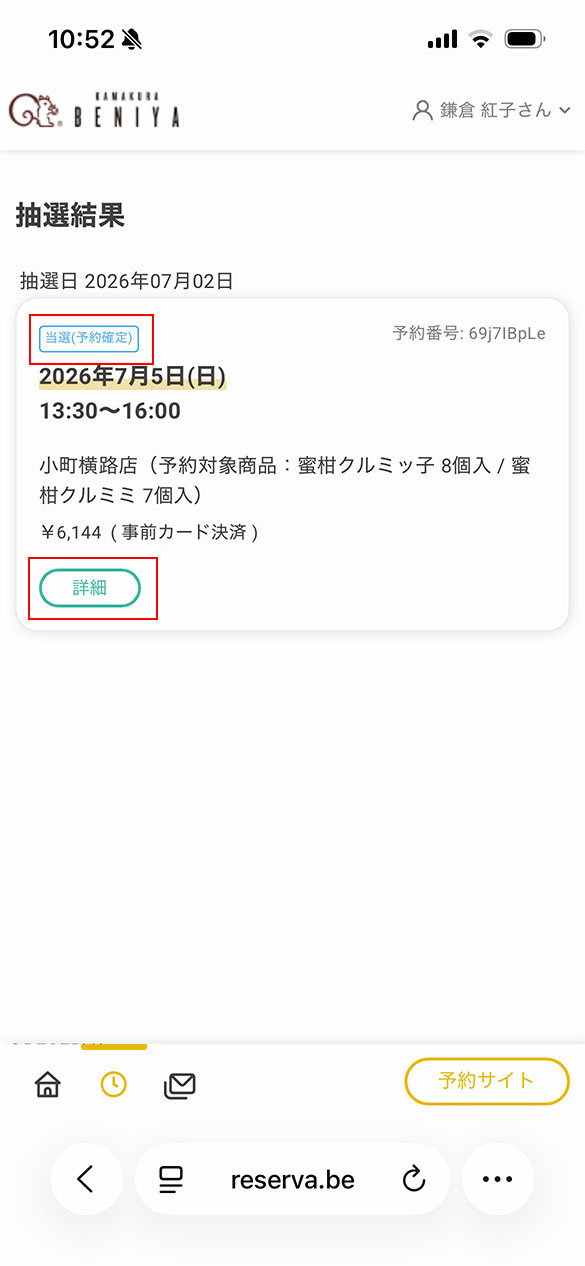
<ご当選の場合(マイページ)>
「当選(予約確定)」のマークが表示されます。「詳細」を押すと、ご注文内容や二次元コードをご確認いただけます。(左図は【小町横路店】の例です)
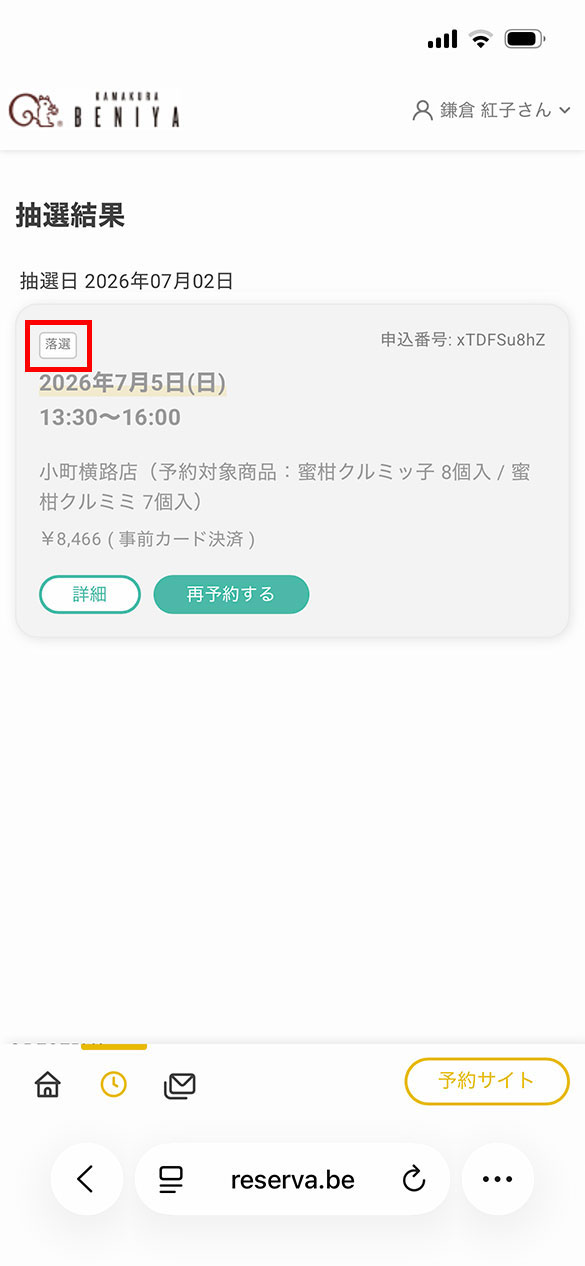
<抽選漏れの場合(マイページ)>
「落選」のマークが表示されます。(左図は【小町横路店】の例です)
▲
予約枠に空きがある場合、先着申込を承ります。
先着申込は、抽選実施日の翌日12:00より開始し、予約枠に空きがある限り予約日前日まで受け付けいたします。
操作方法は「抽選申込」とほとんど同じ流れとなります。
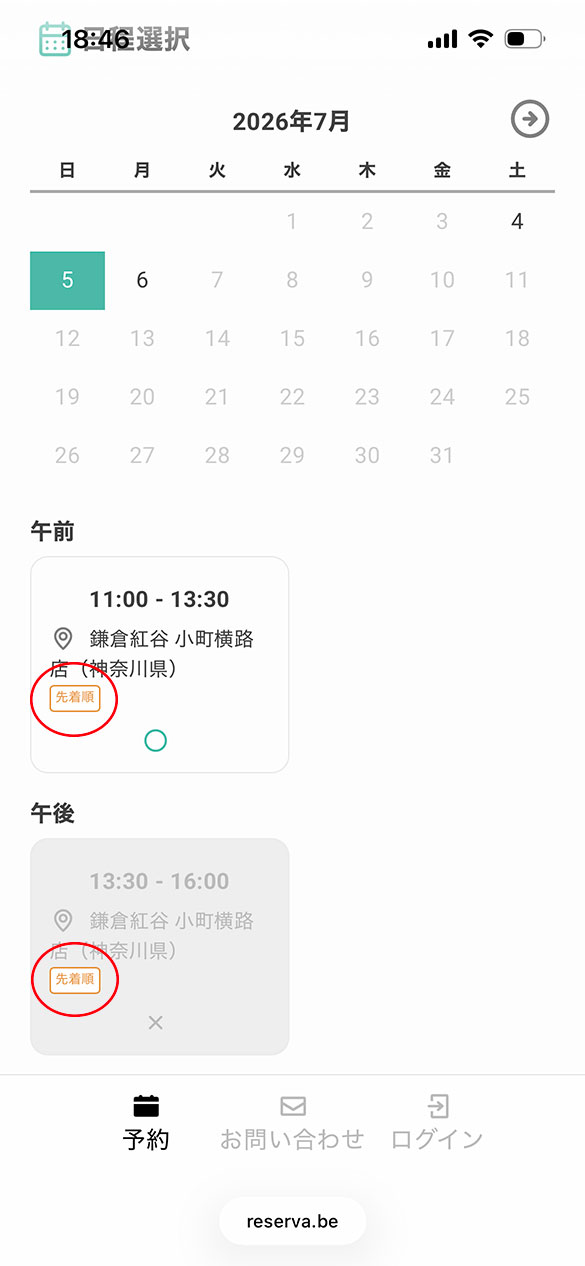
<ご参考>
先着申込の予定表は、時間枠に「先着順」と記されています。(左図の赤枠部分)また、定員数上限に達している日時枠は、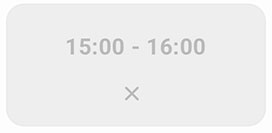 のように「×」マークが表記されており、お選びいただけません。
空いている日時枠をお選びいただきましたら「次へ」を押してください。
(左図は【小町横路店】の例です)
<ご参考>
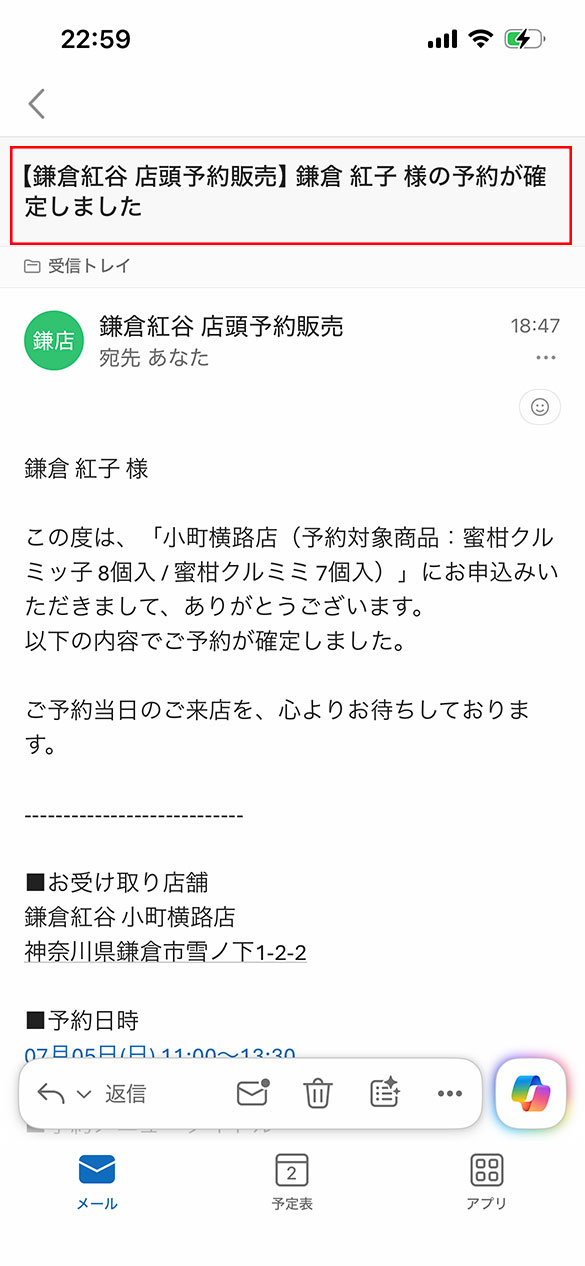
先着申込では、操作を完了しますと予約確定となります。受付は先着制のため、システム上、他のお客様の操作が先に完了する場合もありますことご了承ください。先着申込操作が完了しますと、お手元に「【鎌倉紅谷 店舗予約販売】〇〇様の予約が確定しました」という件名のメールが届きます。(左図は【小町横路店】の例です)
▲
ご来店時に、店舗スタッフにて、お申し込み完了後に発行された二次元コードを読み込み、ご本人様確認と注文商品の照合を行わせていただきます。二次元コードを提示いただけるスマートフォンなどを必ずお持ちください。
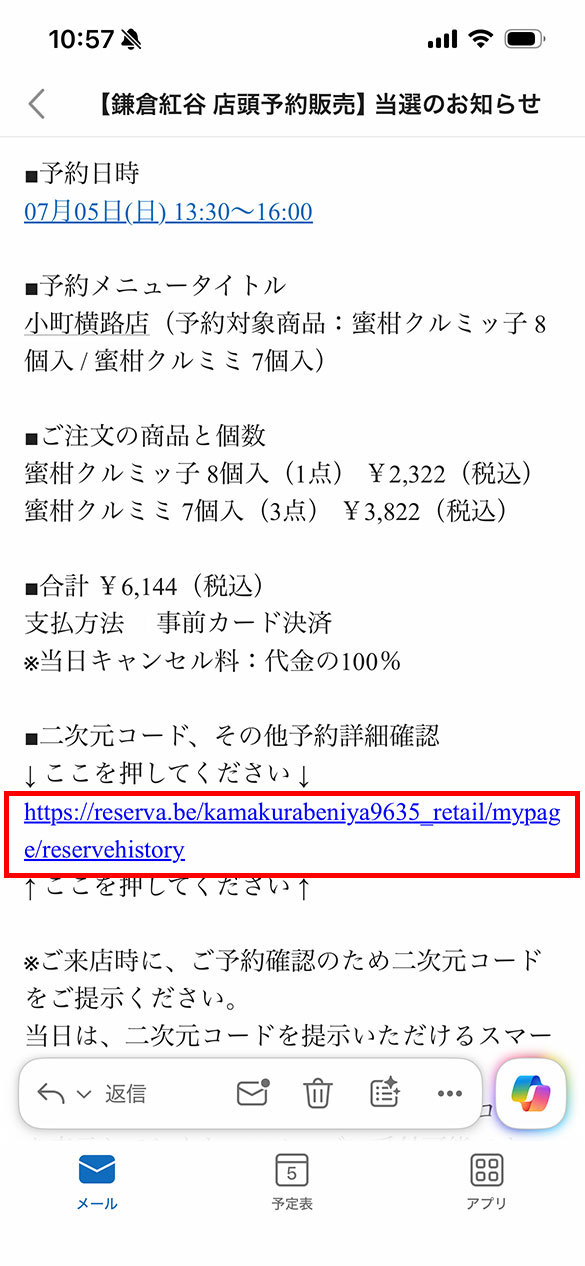
予約確定メールや、前日のお知らせメールにある「予約詳細情報」のリンクを押してください。(左図は【小町横路店】の例です)
会員登録いただいたメールアドレスとパスワードにてログインしてください。
【重要】メールアドレス入力時、スマートフォンの入力補助の選択肢から選んだり、コピー&ペーストで設定いたしますと、セットされたメールアドレスの末尾にスペースが入っている場合があります。その場合はスペースを削除してください。
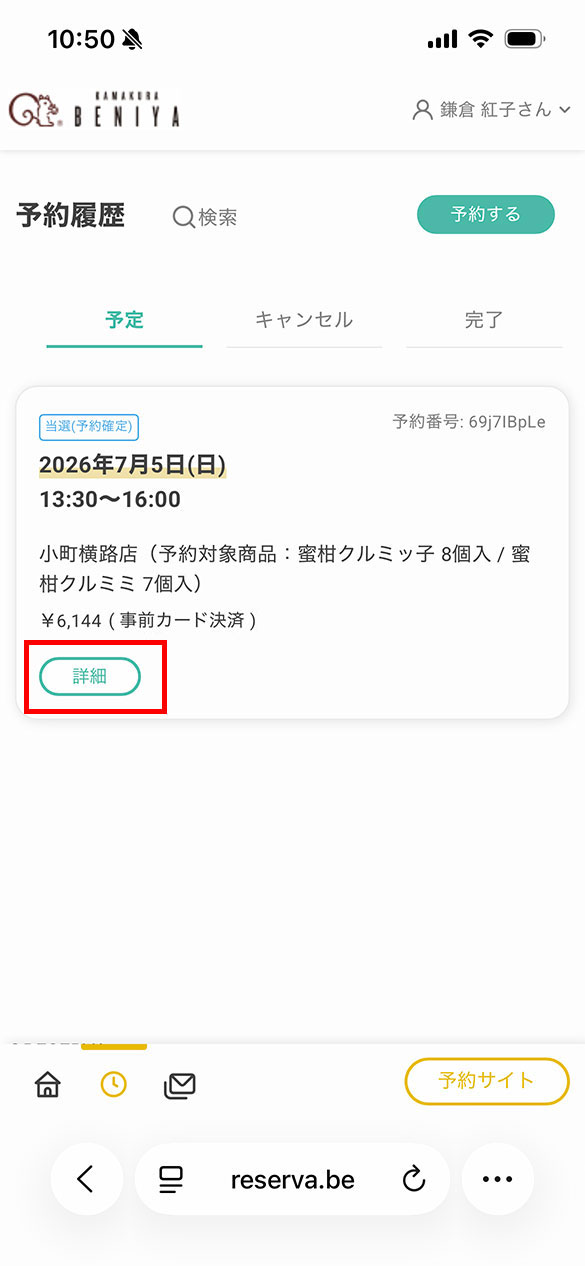
該当の予約の「詳細」を押してください。(左図は【小町横路店】の例です)
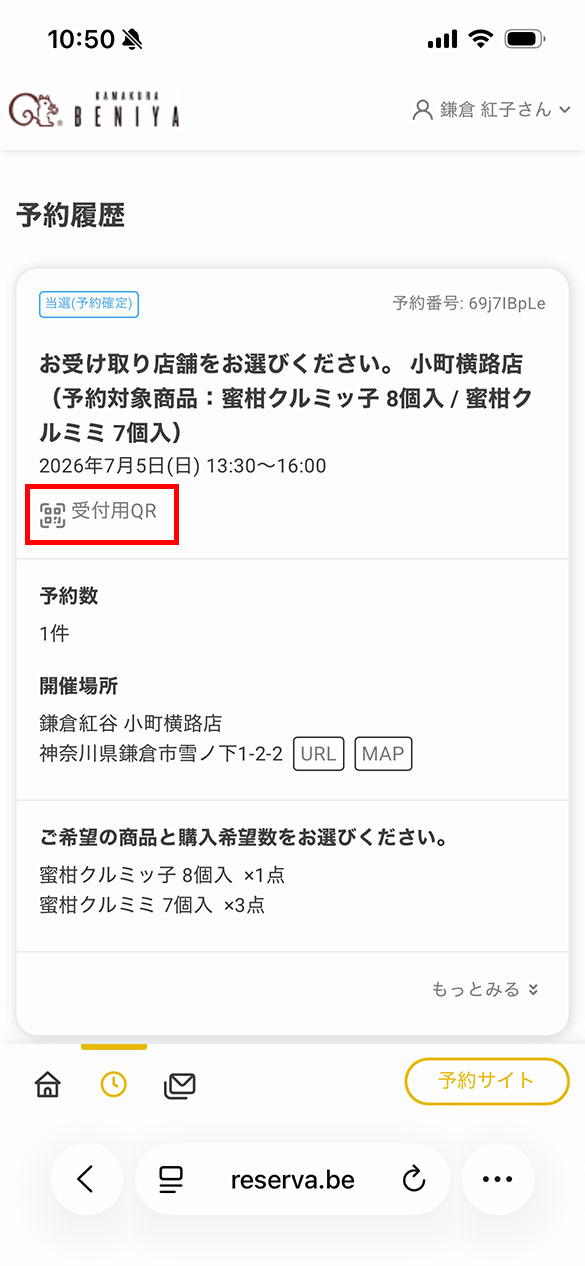
赤枠部分「受付用QR」を押してください。(左図は【小町横路店】の例です)
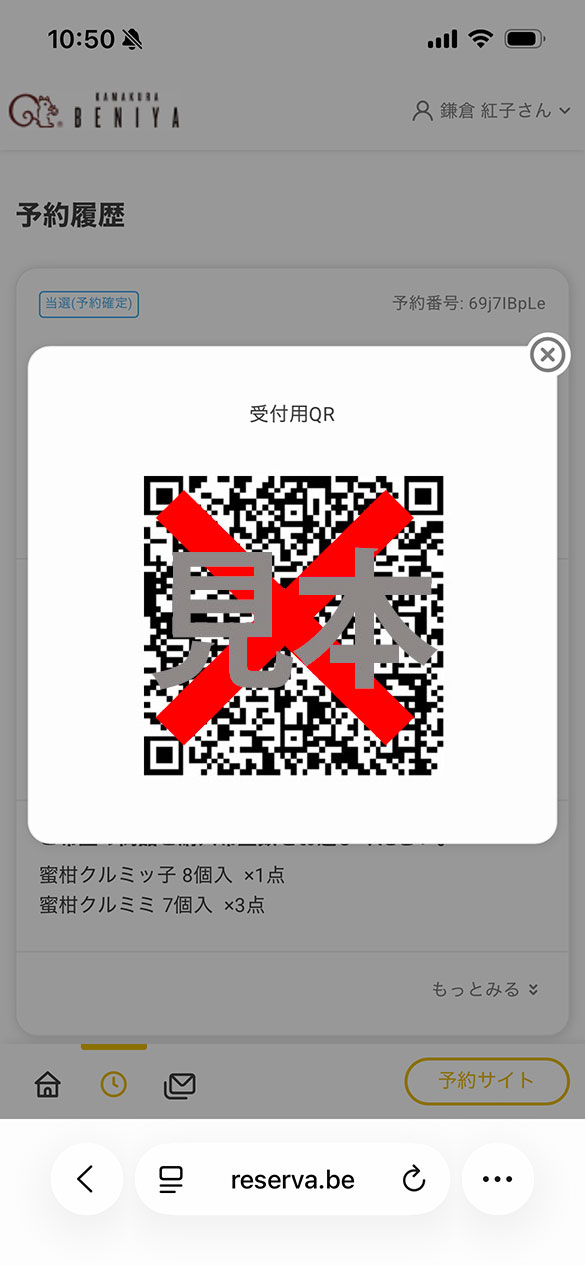
二次元コードが表示されます。
事前に表示していただくと、ご来店時スムーズに提示いただけますのでご協力をお願いいたします。
■公共交通機関のご利用にご協力をお願いいたします。
▲
掲載している画像の販売期間や予約枠などは仮に設定されたものとなり、実際とは異なっている場合があります。

