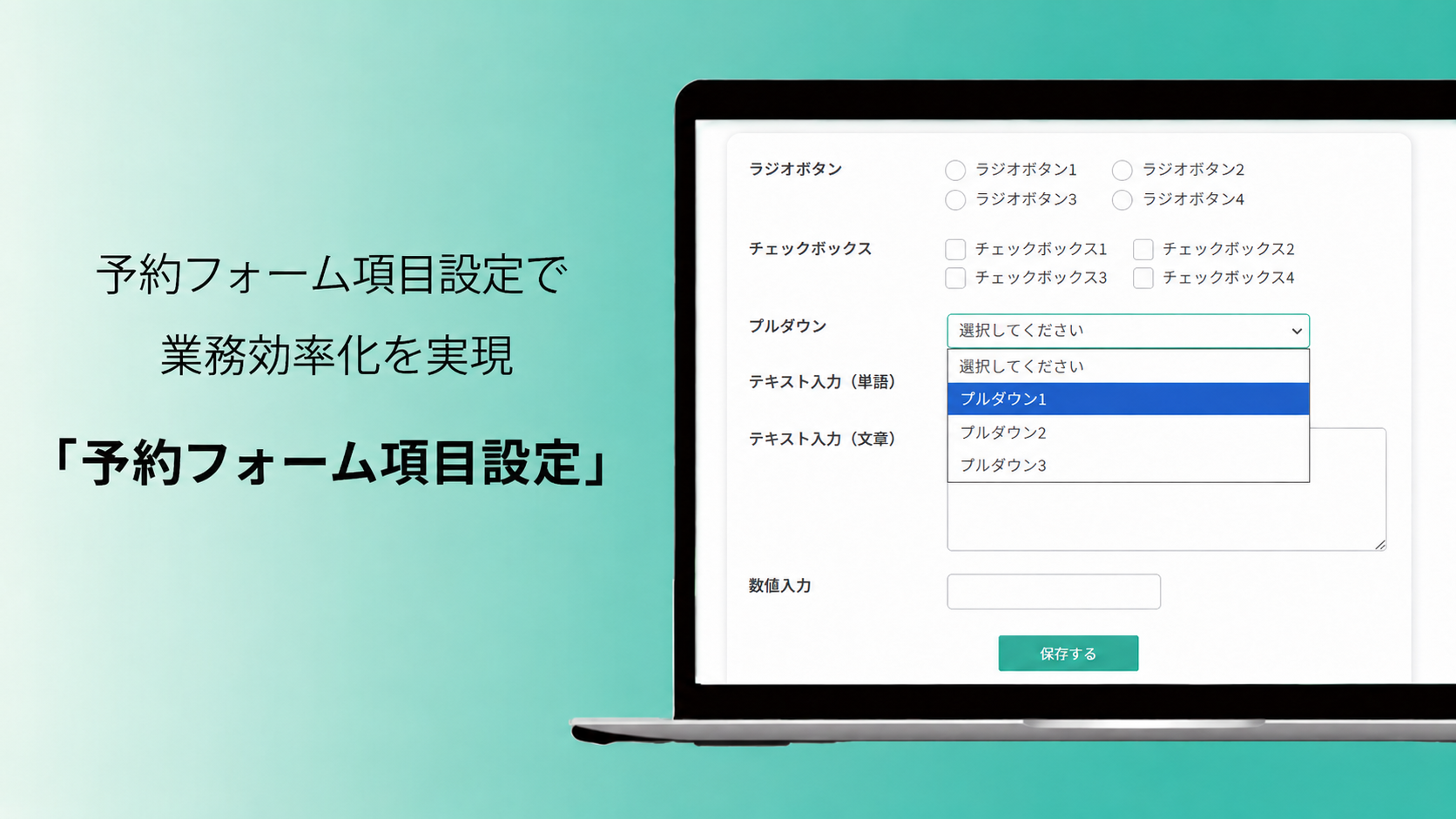
「予約フォーム項目設定」はゴールドプラン以上からご利用いただけます。
フリープランから利用可能な「シンプルアンケート機能」はこちら
RESERVA予約システムの「予約フォーム項目設定」は、予約受付時に事前アンケートの入力を促す機能です。事前にアンケートへ回答してもらうことで、予約者の傾向や要望を理解することで、きめ細やかなサービス提供につなげることが可能です。こちらでは、「予約フォーム項目設定」について概要から設定方法まで詳しく解説します。
予約フォーム項目設定のメリット
1.予約者の要望・詳細情報を事前に把握できる
予約フォーム項目設定を使えば、通常の予約者情報に加えて、予約者の要望や補足事項など、より詳細な情報を得ることが可能です。詳細な情報を得ることで、必要な事前準備を行うなど、来店後の接客応対をスムーズにしたり、よりきめ細やかなサービス提供につなげられます。
2.流入経路が分かる
予約時にアンケートをとり、流入経路を知ることができれば、どの広告に力をいれていくべきかなどの分析ができます。たとえば「お客様からの紹介なのか?」「ウェブサイトで見つけたのか?」「チラシを見たのか?」といったように予約サイトへの流入経路を知ることで、今後のマーケティング施策に活かすことが可能です。
3.来店・来院時のアンケートや問診票を省略できる
店舗来店時のアンケートや、クリニック来院時の問診表等をRESERVA予約フォーム項目で代替可能です。さらに本機能を活用することで集計も自動化できるため、紙アンケートの準備や集計に掛かる人材確保が不要になります。
4.予約時に複数人数分のアンケートを実施できる(スイートプラン以上)
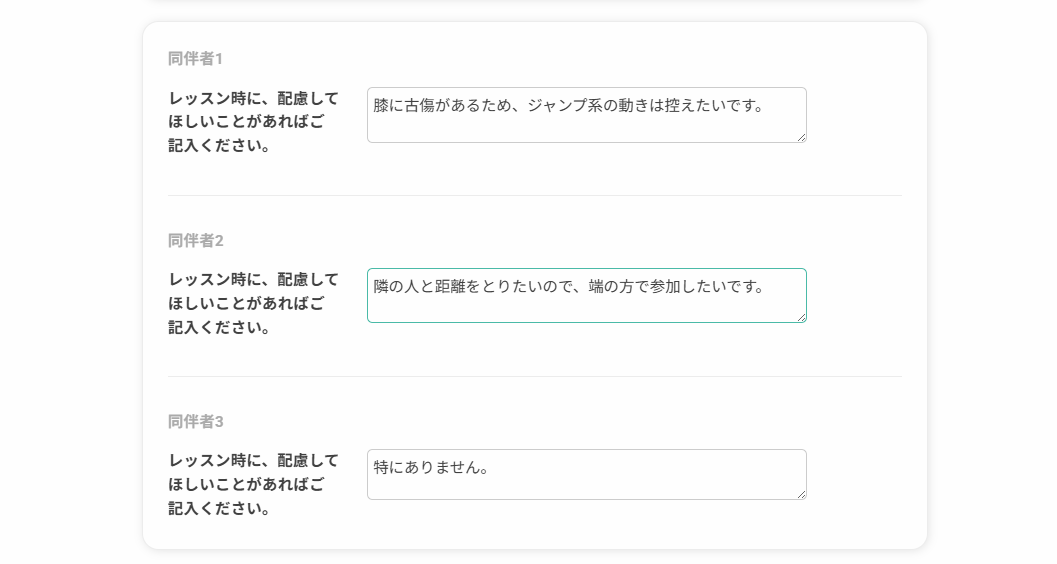
団体予約設定機能を利用し、予約者が複数人数の予約をした場合、予約者だけでなく同伴者にもアンケートの回答を求めることができます。同伴者を対象としたアンケートを作成することで、予約人数分の情報を事前に把握でき、より正確な顧客対応が可能になります。
団体予約設定機能についてはこちら:団体予約で効率よく収益UPを目指そう!【RESERVA機能紹介】
予約フォーム項目設定の回答方法
RESERVAの予約フォーム項目では、さまざまな回答方法の中から最適な形を選択できます。たとえば、自由記述の回答フォームよりも、選択式の方がかんたんに回答できるため、回答率が高くなります。ここではRESERVA予約フォーム項目で設定できる回答方法とおすすめの利用シーンを解説します。
1.ラジオボタン
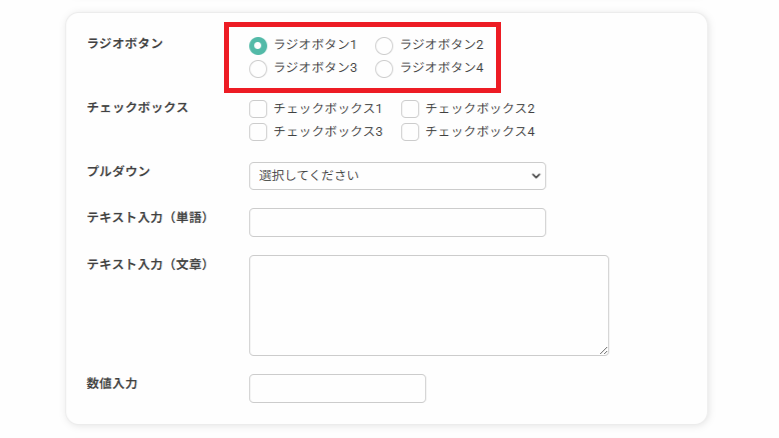
ラジオボタンは、複数の選択肢から一つ選んで回答する形式です。たとえば「当社を何で知りましたか」や「性別を教えてください」などの、回答が一つに絞られているアンケートに活用できます。
2.チェックボックス
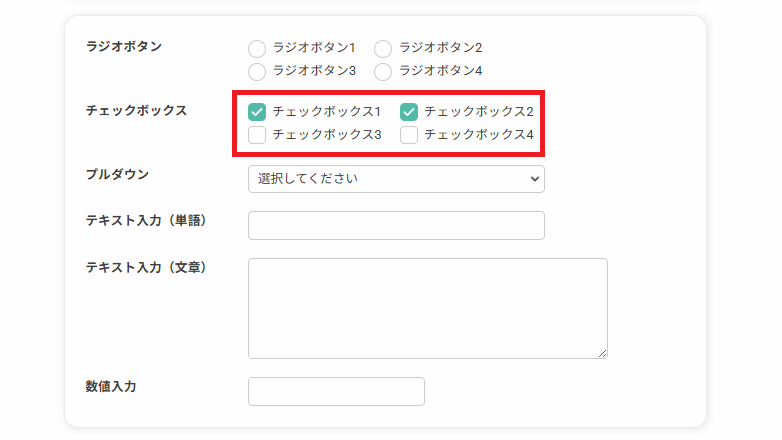
チェックボックスは、選択肢の中から複数選んで回答する形式です。「痛みのある箇所をすべて教えてください」や「今回セミナーで期待することをお選びください(複数可)」など複数の回答を求める場合に活用できます。
3.プルダウン
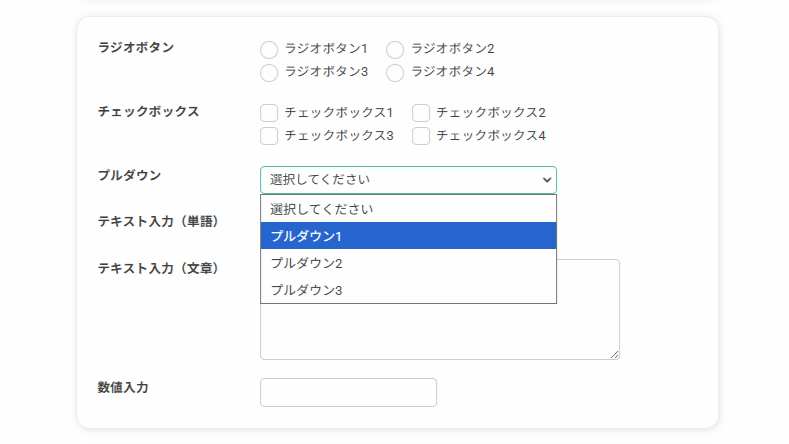
プルダウンは、あらかじめ作成しておいた選択肢から一つを選んで回答してもらうアンケート形式です。ラジオボタンも同じく回答を一つのみ選択する形式ですが、プルダウンは選択肢が非表示なので、アンケート画面がすっきりします。
そのため、選択肢が3個以内はラジオボタン形式、4個以上はプルダウン形式を使うといったように使い分けることをおすすめします。
4.テキスト入力(単語)
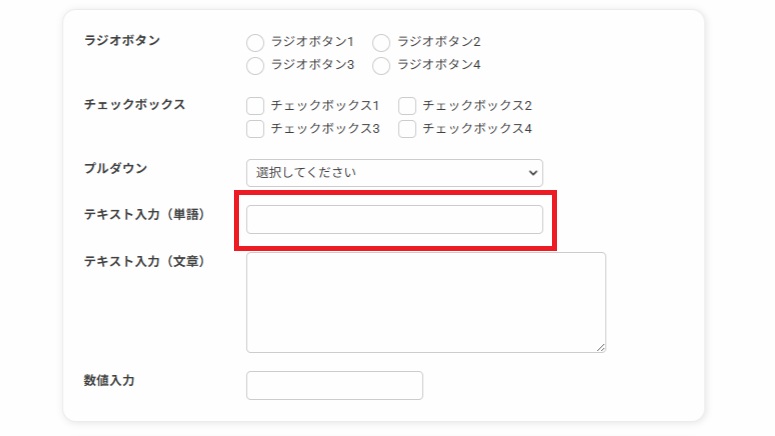
テキスト入力(単語)とは、短い文書を入力してもらうアンケート形式です。
「お住まいの都道府県はどこですか」や「国籍を教えてください」など、選択肢が多く、ラジオボタンやプルダウンでの回答が適さないアンケートにご活用いただけます。
5.テキスト入力(文章)
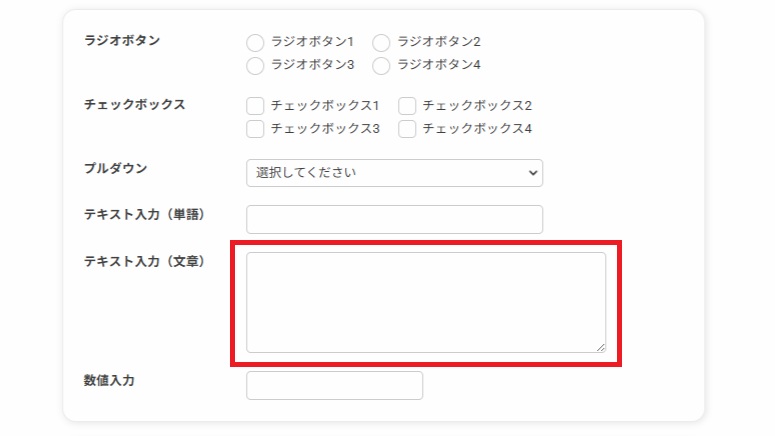
テキスト入力(文章)とは、長い文書を入力してもらうアンケート形式です。
「事前にご確認したいこと等ありましたら、お知らせください」といったお客様に自由に回答いただくアンケートにご活用いただける形式です。
6.数値入力
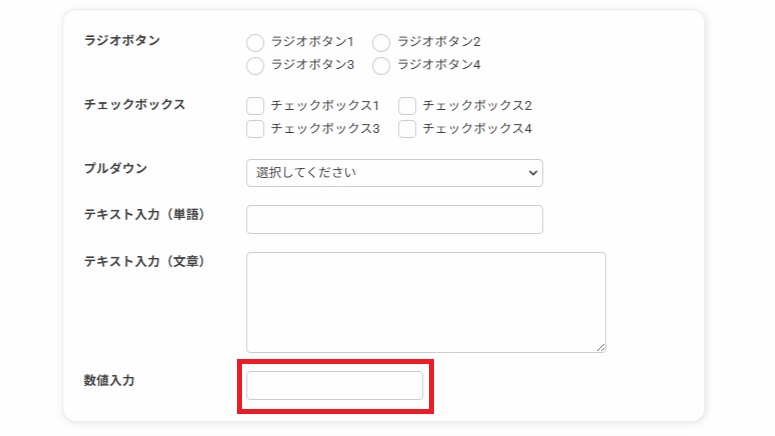
数値入力は、数値のみを入力してもらうアンケート形式です。たとえば、年齢や会員番号など数値を入力してもらう際におすすめです。
利用条件
予約タイプ:すべての予約タイプ*¹
料金プラン:ゴールドプラン以上*¹*²
予約フォーム項目設定は、すべての予約タイプかつゴールドプラン以上でご利用いただけます。
*¹複数人数分のアンケートは、サービス提供タイプ、スクールタイプ、イベントタイプ、宿泊タイプかつスイートプランで利用できます。
*²シンプルアンケート機能は、フリープラン以上で利用できます。
シンプルアンケート機能については以下の記事をご覧ください。
シンプルアンケートで顧客の声を知る【RESERVA機能紹介】

作成方法
1.予約フォーム項目作成ページへ行く
「設定/高度な設定/拡張機能/アンケート設定/予約フォーム項目タブ 」から設定ができます。

2.質問を作成をクリック
「質問追加」ボタンをクリックします。

3.各項目を選択&記入
各項目を設定し、「登録する」ボタンを押して設定を完了します。
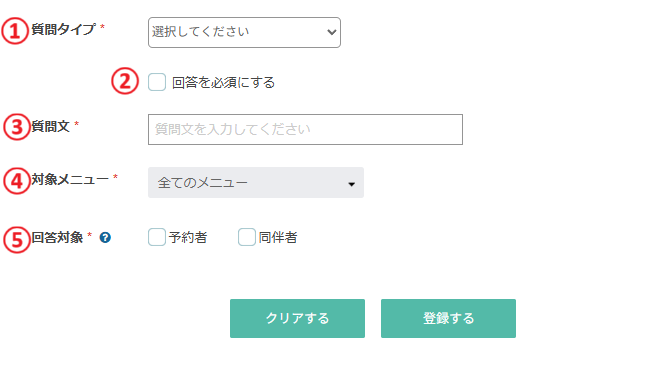
①質問タイプ:6つの質問タイプの中から好みのタイプを選択します。
②回答を必須にする:チェックをすると必須回答、チェックをしないと任意回答になります。
③質問文:アンケートの質問文を入力します。質問文の内容は、質問タイプに合わせて作成します。
④対象メニュー:予約フォーム項目の対象メニューを選択します。全メニュー共通で同じアンケートを利用する場合は、「すべてのメニュー」を選択します。
⑤回答対象:予約フォーム項目の回答対象を選択します。予約者のみ、同伴者のみ、両方を選択することができます。
※団体予約設定機能の利用時のみ設定できます。
まとめ
本記事では、RESERVA予約システムの「予約フォーム項目設定」について解説しました。顧客の要望把握に便利な機能ですので、ぜひご活用ください。
本コンテンツに記載されている機能・サービスなどは、2026年9月のものです。今後これらの機能・サービスなどが変更される場合がございます。