
RESERVA予約システムでは、予約者の予約受付状況をカレンダー形式で把握することができます。こちらでは、RESERVA予約システムの「予約カレンダーの活用方法」について詳しく解説します。
予約カレンダーのメリット
予約カレンダーを活用することで管理者は予約者の受付状況を一目で把握することが可能です。さらにRESERVAの予約カレンダーでは、より使いやすさを向上するために以下の特徴があります。
- Googleカレンダーと連携が可能
- 自社ホームページに埋め込みが可能
Googleカレンダー連携が可能
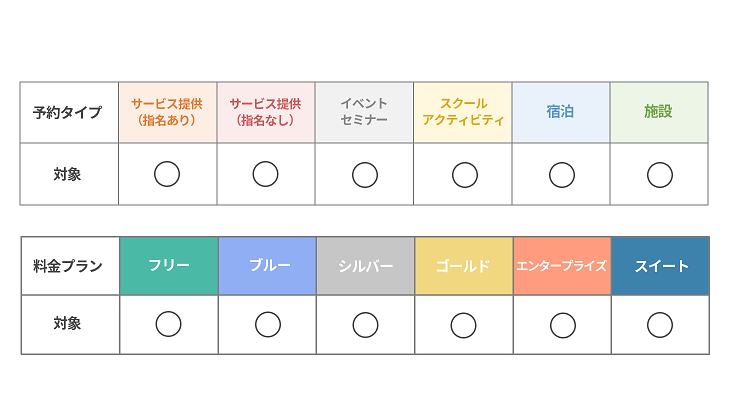
Googleカレンダー連携機能利用条件
- 利用可能料金プラン:すべての料金プラン
- 利用可能予約タイプ:すべての予約タイプ
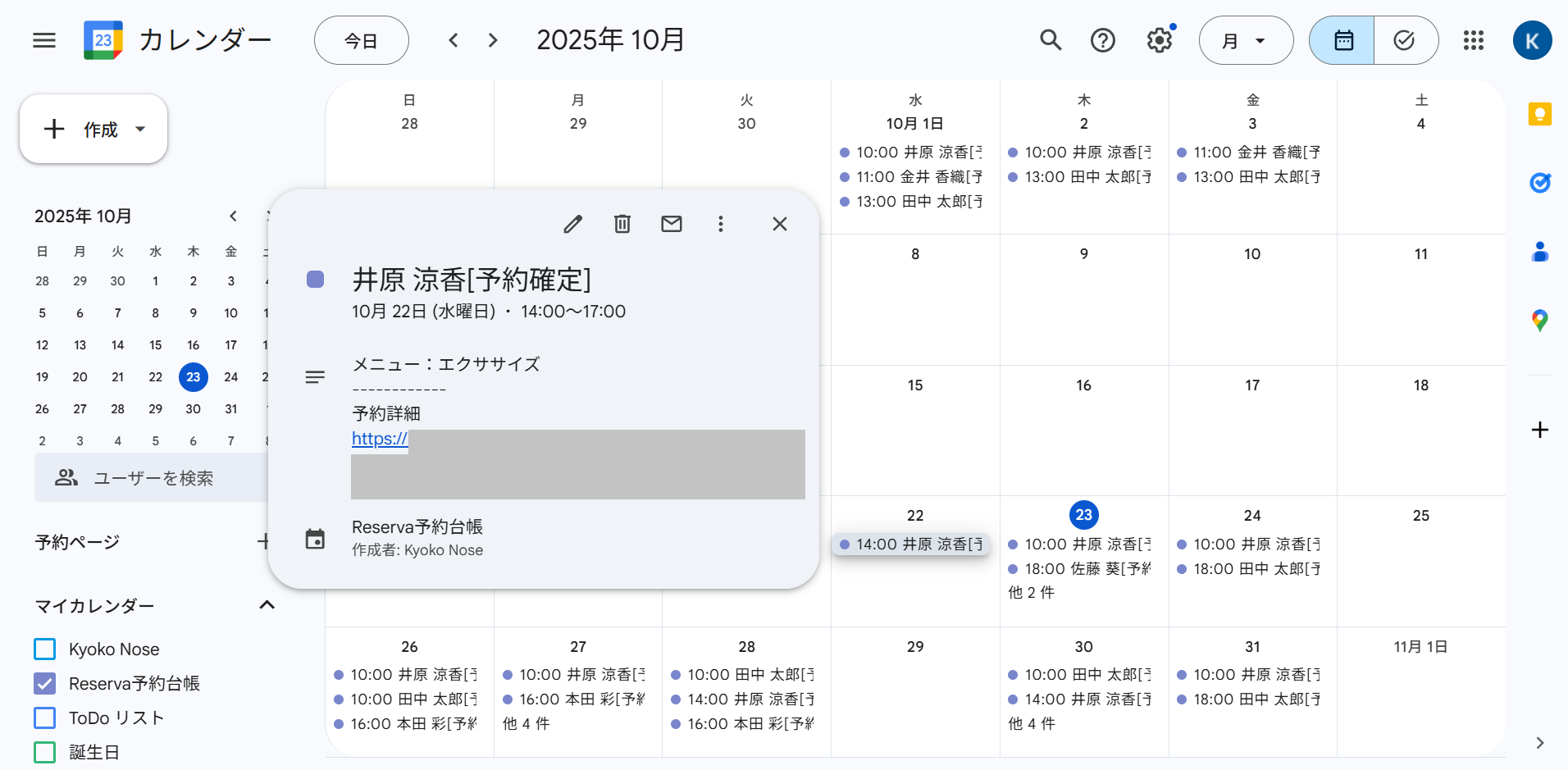
RESERVAカレンダーの予約日程がGoogleカレンダーに自動で反映されるため、予約の重複を防止できます。さらに、予約情報を手入力する手間も削減できます。
詳しくは下記記事をご覧ください。
予約情報をGoogleカレンダーに同期しよう!【RESERVA機能紹介】
自社ホームページに埋め込む
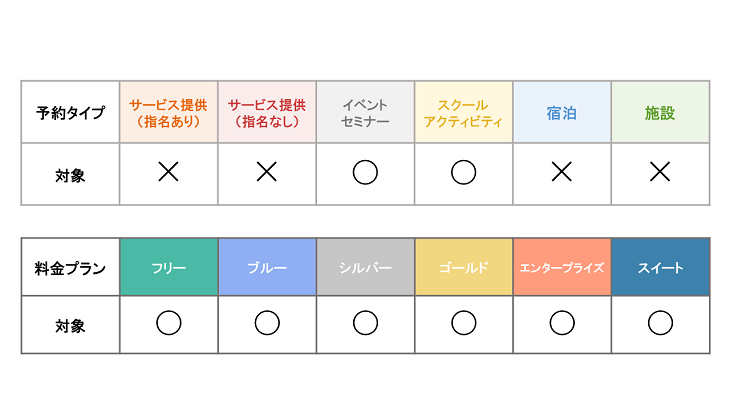
カレンダー埋め込み機能利用条件
- 利用可能料金プラン:すべての料金プラン
- 利用可能予約タイプ:スクール・アクティビティタイプ、イベント・セミナータイプ
自社ホームページなどから直接予約できるようになり、予約件数の増加が見込めます。さらに、ホームページとRESERVA予約サイトを行き来する必要がなくなるため、お客様の負担も軽減できます。
詳しくは下記記事をご覧ください。
予約カレンダーを外部サイトに埋め込もう!【RESERVA機能紹介】
予約カレンダーの確認方法
予約カレンダーから予約情報を確認
予約カレンダーから予約情報を確認できます。
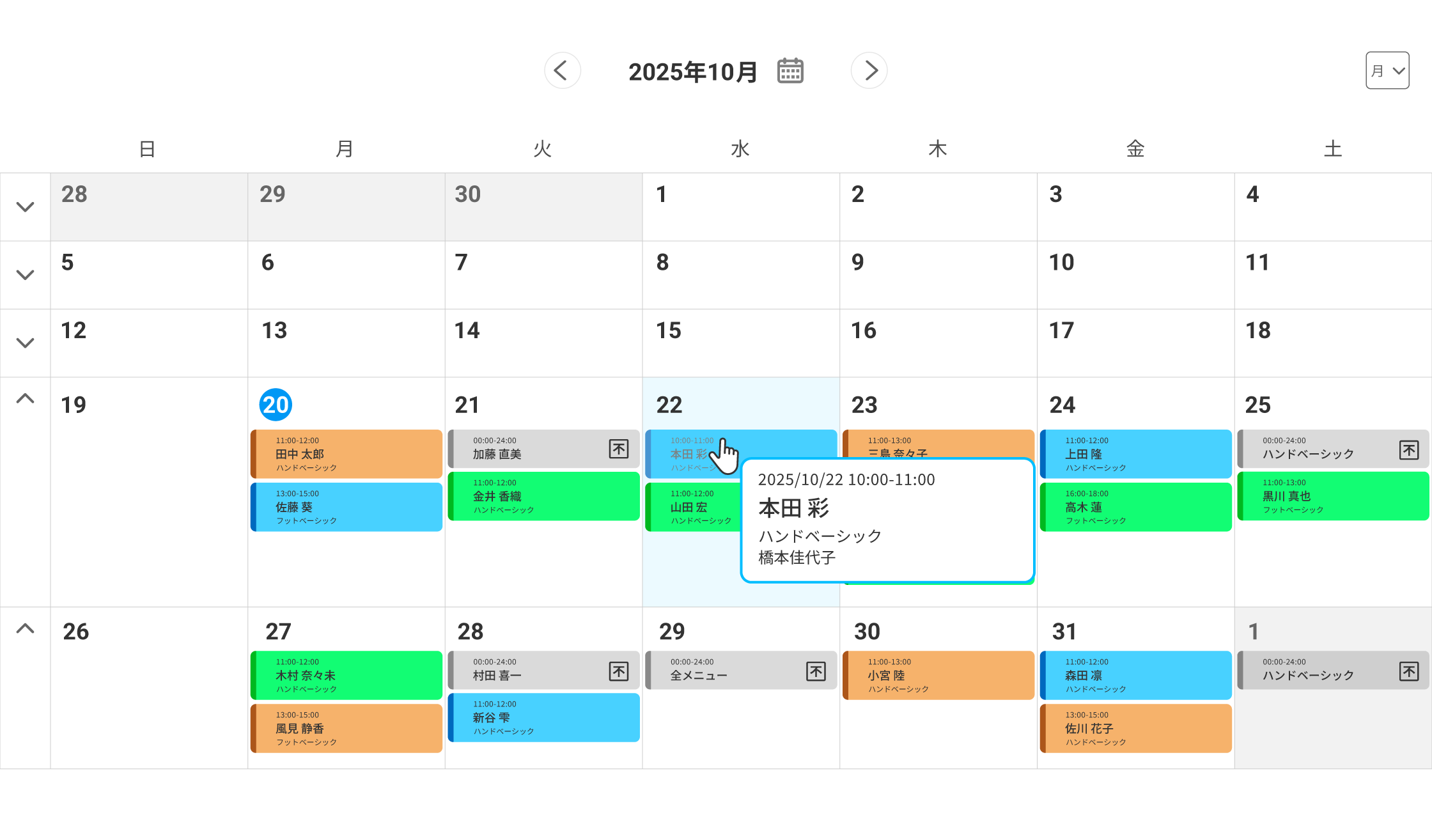
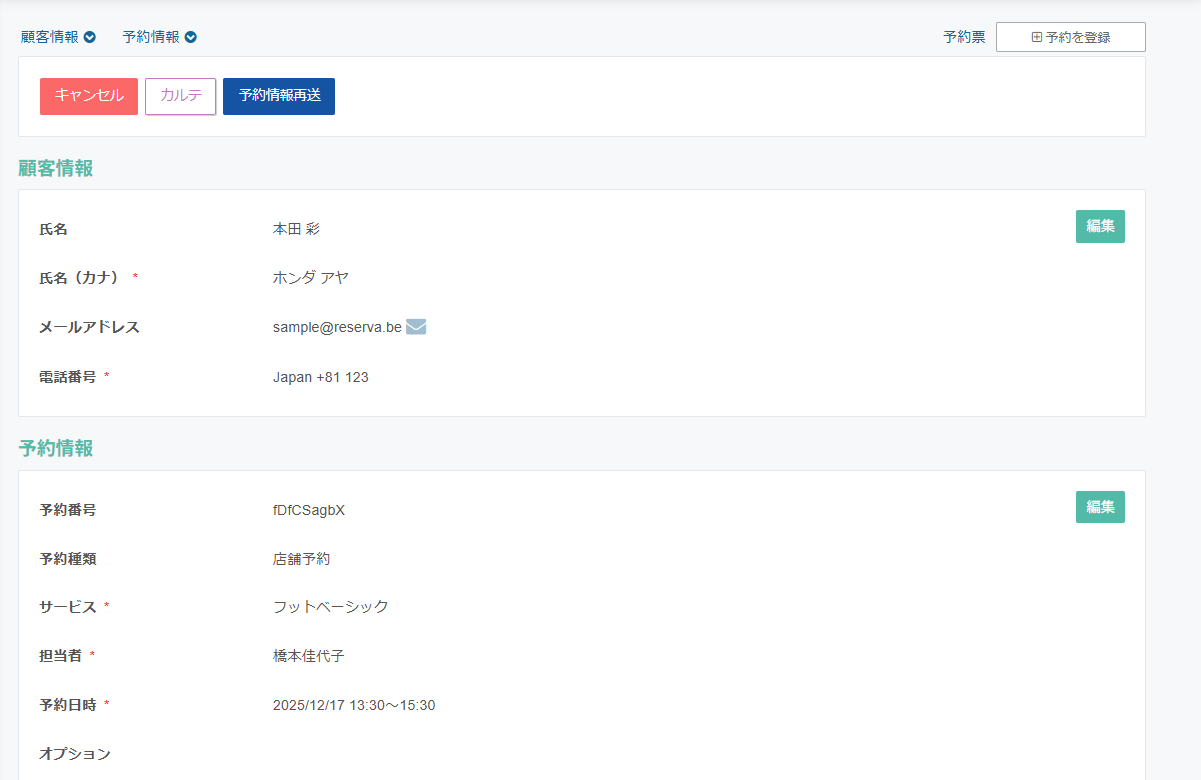
予約情報をクリックすると、予約詳細画面が表示されます。
予約情報の編集・キャンセル
予約カレンダーでは、予約情報の編集や予約のキャンセルすることが可能です。
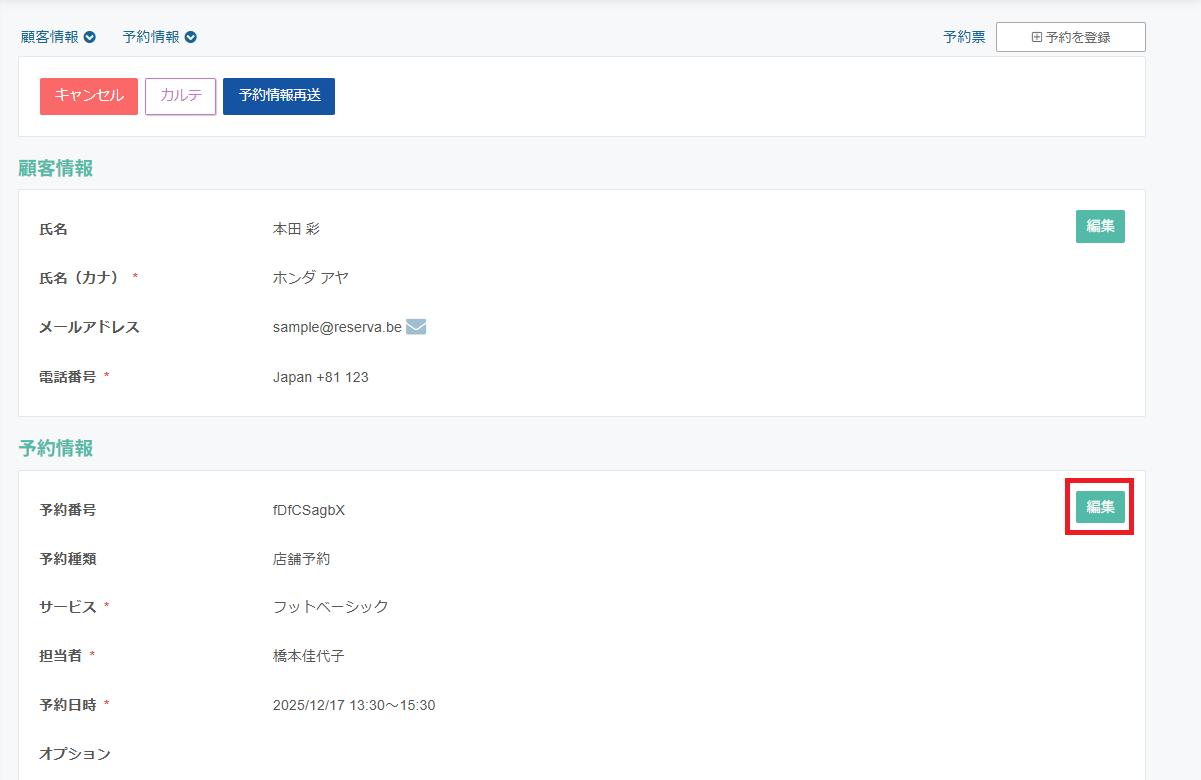
予約詳細画面をスクロールしていくと、「編集する」ボタンが表示されます。お客様からメニューや時間を変更したいとお問い合わせを受けたときは、ここから予約情報を編集できます。
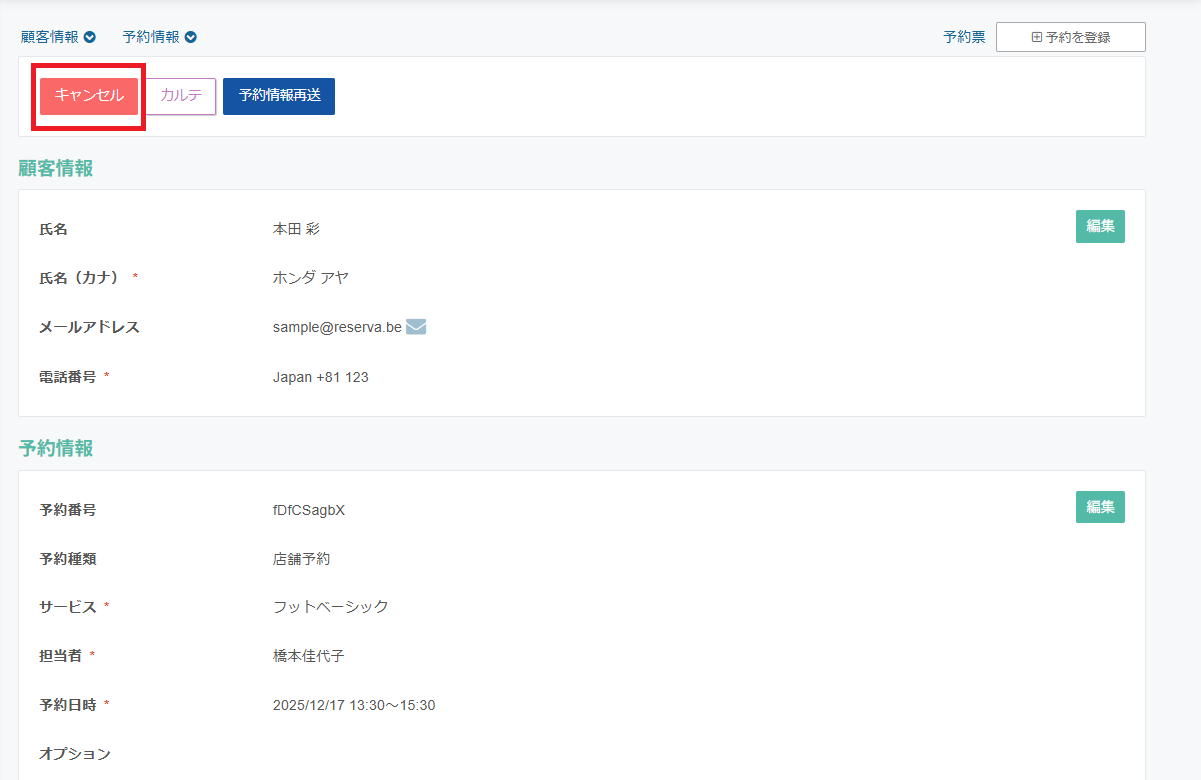
予約詳細画面では「キャンセル」ボタンが表示されます。お客様から予約をキャンセルできる期限を過ぎてしまい、キャンセルの電話を受けた時などは、ここから予約をキャンセルできます。
予約カレンダーの表示設定
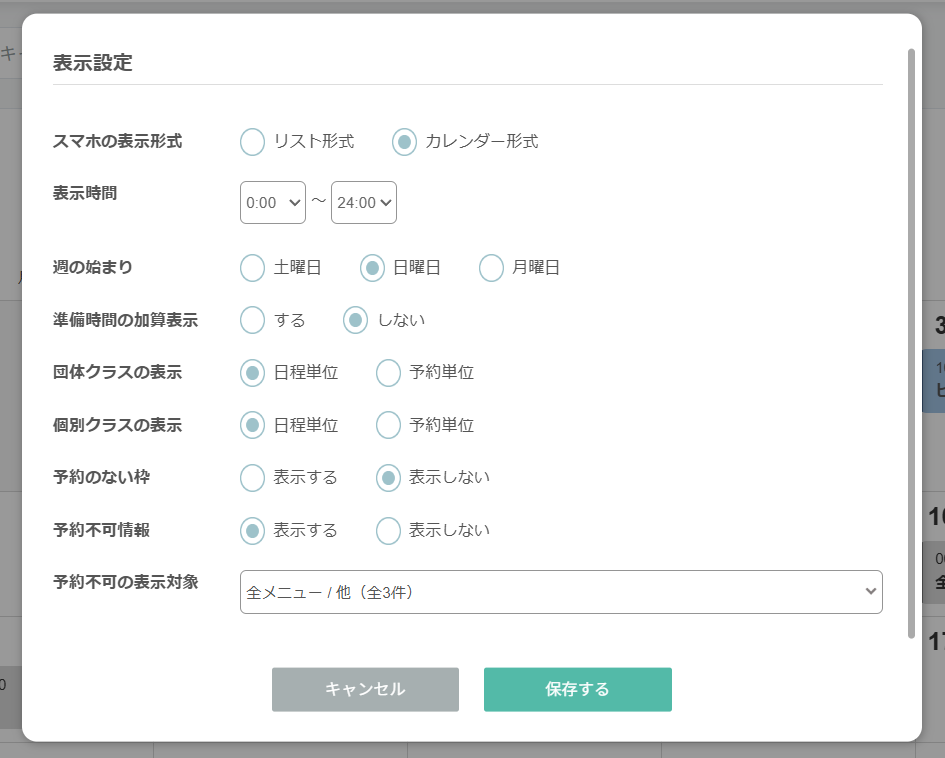
カレンダー上に表示する内容は、以下の項目を選択してカスタマイズできます。表示設定は管理者ごとに保存できるため、運用スタイルに合わせた柔軟な予約管理が可能です。
※予約タイプごとに設定項目が異なります。以下の画像はスクール・アクティビティタイプの設定項目です。
<表示設定例①>(スクールタイプ、月単位表示)
設定項目
週の始まり:月曜日
団体クラスの表示:予約単位
※左側がデフォルト表示、右側が設定後となります。

<表示設定例②>(スクールタイプ、週単位表示)
設定項目
表示時間:10:00-19:00
準備時間の加算表示:表示する
週の始まり:月曜日
団体クラスの表示:予約単位
※上側がデフォルト表示、下側が設定後となります。

【さいごに】
本コンテンツに記載されている機能・サービスなどは、2025年10月時点のものです。今後、これらの機能・サービスが変更される場合がございます。