RESERVA公式YouTubeチャンネルでは、予約サイトの作り方や機能の設定方法、導入事例、セミナーのアーカイブなど、RESERVAの導入・運用に役立つ動画を公開しています。
動画の本数が増えると、目的の動画をどのように探せばよいのか迷うこともあります。そこで本記事では、チャンネル内検索、再生リスト、チャプターを活用して、見たい動画や必要な情報をスムーズに確認する方法を紹介します。
RESERVA公式YouTubeチャンネルとは
「RESERVA予約システム公式チャンネル」では、これからRESERVAを導入する方や、すでに予約サイトを運営している方に向けて、さまざまな動画を公開しています。
管理画面を使った操作説明だけでなく、業種別の活用方法や導入事業者へのインタビューも視聴可能です。文章や画像だけではわかりにくい設定も、実際の操作画面を見ながら確認できます。
公式チャンネルはこちら
→RESERVA予約システム公式チャンネル
チャンネル内検索で見たい動画を探す
特定の機能や設定方法について調べたい場合は、YouTubeのチャンネル内検索が便利です。
YouTube全体の検索窓にキーワードを入力すると、ほかのチャンネルの動画も検索結果に含まれます。一方、チャンネル内検索を利用すると、RESERVA公式YouTubeチャンネルが公開している動画に絞って探せます。
チャンネル内検索の利用方法
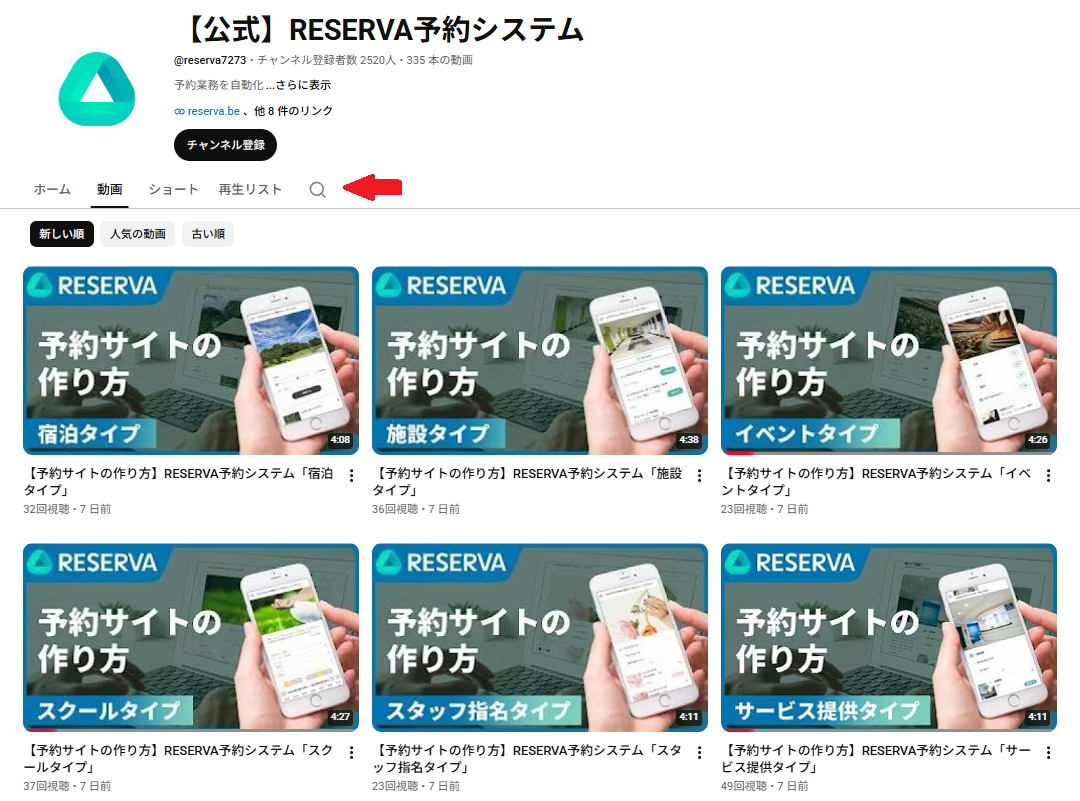
RESERVA公式YouTubeチャンネルを開き、チャンネルページ内にある「検索(虫眼鏡)」をクリックします。検索欄が表示されたら、調べたい機能名や業種名を入力してください。
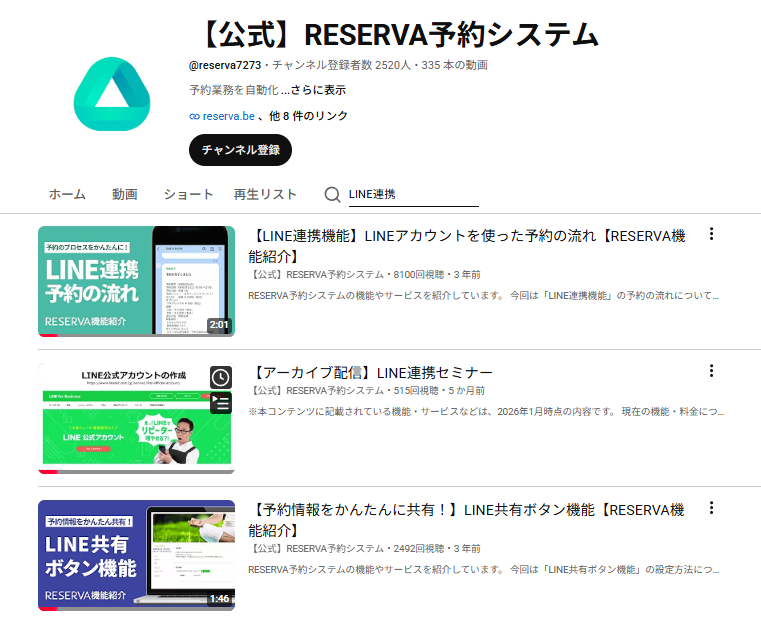
試しに「LINE連携」と入力すると、LINE連携に関する機能紹介やセミナーのアーカイブなど、関連する動画が検索結果に表示されます。
検索キーワードには、機能の正式名称だけでなく、「決済」「顧客管理」「予約サイト作成」といった、確認したい内容に関連する言葉も利用できます。
このように、チャンネル内検索を利用すると、RESERVA公式チャンネルの中から目的に合った動画を絞り込めます。
再生リストからカテゴリごとに視聴する
確認したいテーマが決まっている場合は、再生リストから動画を探す方法がおすすめです。
再生リストには、共通するテーマの動画がまとめられています。関連する動画を続けて視聴したり、同じカテゴリの中から必要な動画を選んだりできるため、動画一覧を一つずつ確認する手間を減らせます。
再生リストの利用方法
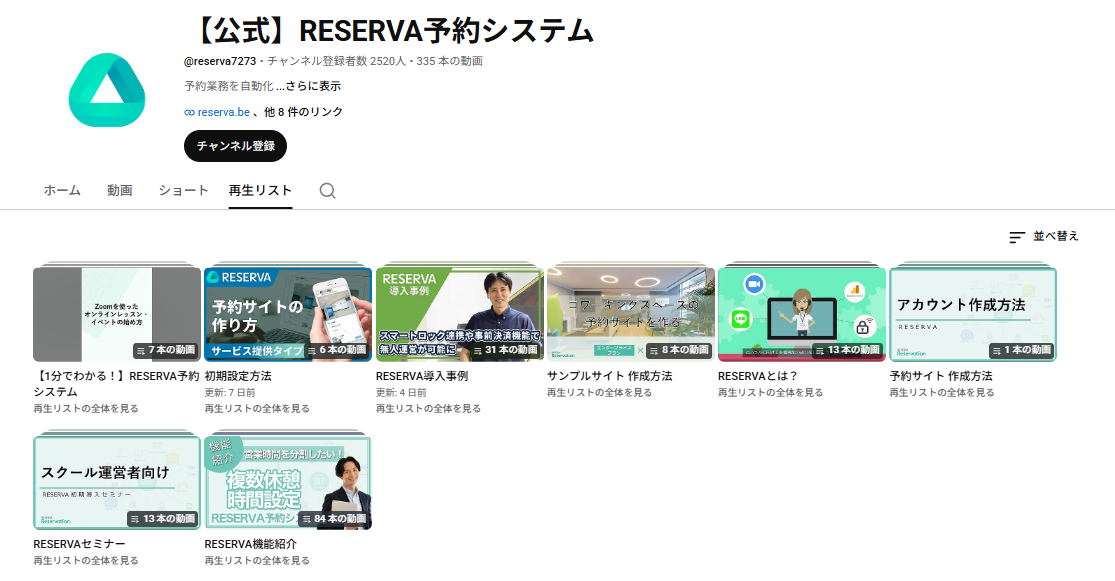
RESERVA公式YouTubeチャンネルのメニューから「再生リスト」を選択すると、公開されている再生リストの一覧が表示されます。
再生リスト一覧はこちら
→RESERVA公式YouTubeチャンネルの再生リスト
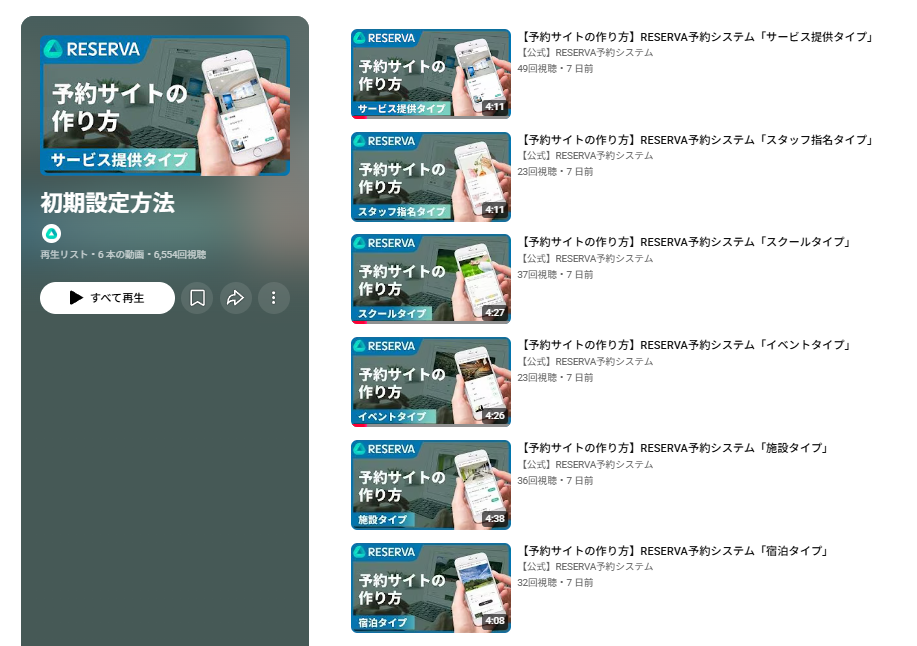
例として「初期設定方法」の再生リストを開くと、予約タイプごとの予約サイト作成方法が表示されます。
サービス提供タイプ、スタッフ指名タイプ、スクールタイプ、イベントタイプ、施設タイプ、宿泊タイプの動画がまとめられているため、利用している予約タイプに合った動画を選択できます。
再生リストを活用すると、同じテーマの動画を順番に視聴することも、カテゴリ内から必要な動画だけを選ぶことも可能です。
RESERVA公式チャンネルの主な再生リスト
RESERVA公式YouTubeチャンネルでは、以下のような再生リストを公開しています。
- 1分でわかる!RESERVA予約システム:機能の概要や設定方法を短時間で確認できる動画
- 初期設定方法:6つの予約タイプごとに、予約サイトの作成方法を解説する動画
- RESERVA導入事例:導入事業者へのインタビューを通じて、活用方法や導入の背景を紹介する動画
- サンプルサイト作成方法:業種や利用シーンに応じた予約サイトの設定方法を紹介する動画
- RESERVAとは?:RESERVAの概要や予約システムを導入するメリットを紹介する動画
- 予約サイト作成方法:予約サイトを開設する流れや基本的な設定を確認できる動画
再生リストの内容は随時追加・更新されます。最新の一覧は、公式チャンネルの再生リストページから確認してください。
チャプターから見たい部分を確認する
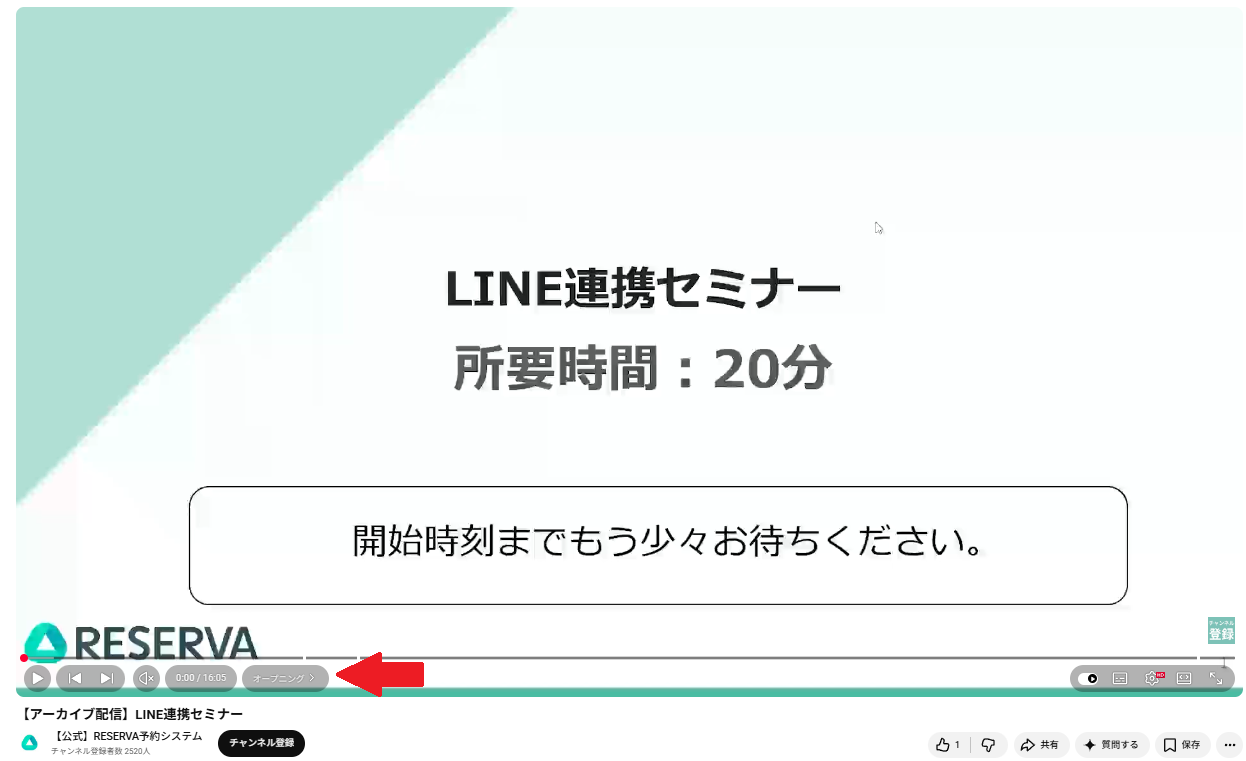
動画によっては、内容が複数の項目に分けられた「チャプター」が設定されています。チャプターを利用すると、動画を最初からすべて視聴しなくても、確認したい説明から再生できます。
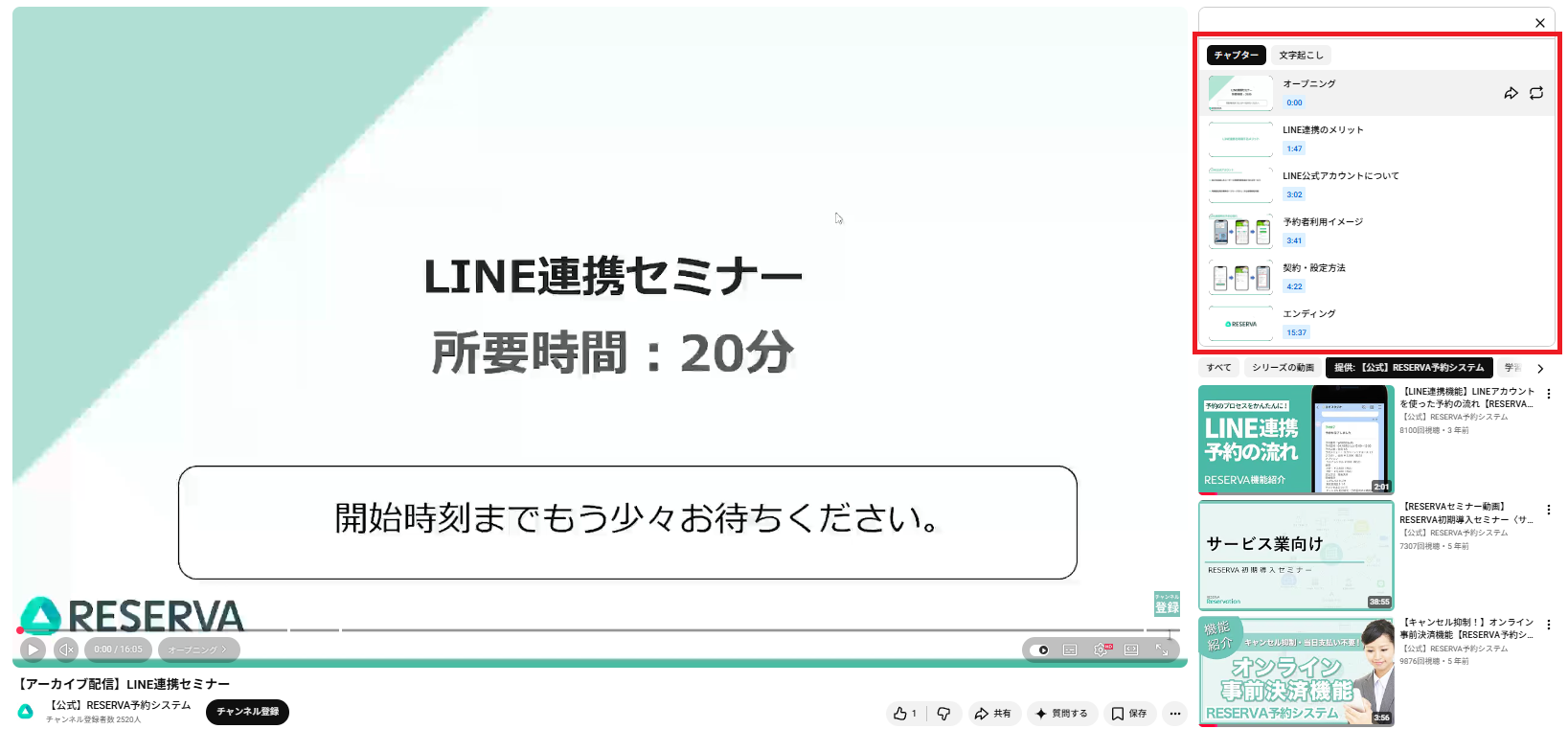
たとえば、LINE連携セミナーのアーカイブ動画で「LINE公式アカウントについて」の説明を確認したい場合、該当するチャプターを選択すると、その説明が始まる位置まで移動できます。
ただし、チャプターの有無や表示方法は動画によって異なります。
シークバーからチャプターを選択する
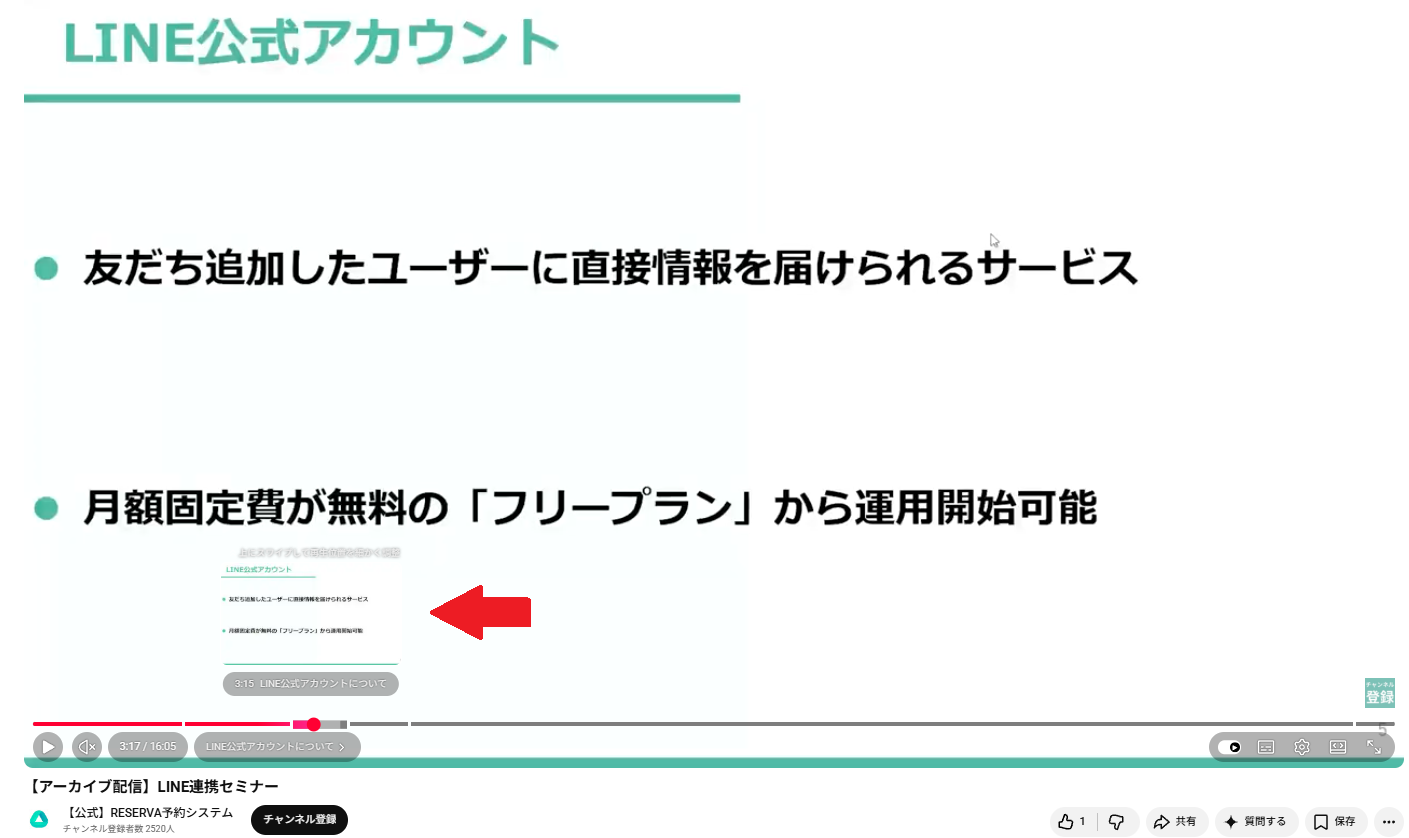
チャプターが設定されている動画では、再生画面下部のシークバーが内容ごとに区切られています。
パソコンで視聴している場合は、シークバーにカーソルを合わせると、その位置の再生時間やチャプター名を確認できます。見たい位置をクリックすると、該当部分から動画が再生されます。
概要欄からチャプターを選択する
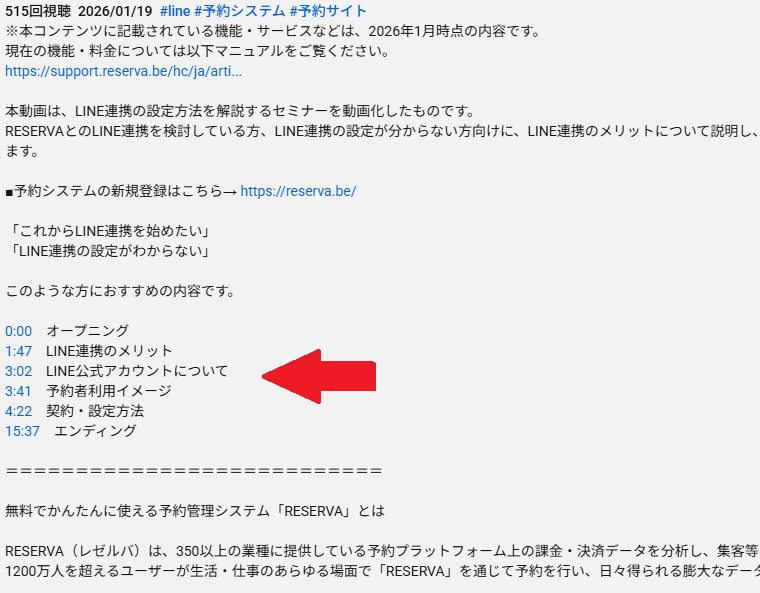
動画の概要欄に「0:00」「1:30」などの時間と項目名が記載されている場合、その時間を選択すると該当部分まで移動できます。
動画の全体構成を確認してから視聴したい場合や、以前見た説明をもう一度確認したい場合に便利です。
まとめ|検索・再生リスト・チャプターを活用しよう
RESERVA公式YouTubeチャンネルでは、予約サイトの作り方や機能の設定方法、業種別の活用方法、導入事例、セミナーなど、さまざまな動画を公開しています。
確認したい機能が決まっている場合はチャンネル内検索、同じテーマの動画をまとめて見たい場合は再生リスト、動画内の特定の説明だけを確認したい場合はチャプターを活用すると、目的の情報を見つけやすくなります。
これから予約サイトを作成する方だけでなく、現在の設定や運用を見直したい方も、RESERVA公式YouTubeチャンネルをご活用ください。
公式チャンネルはこちら
→RESERVA予約システム公式チャンネル
チャンネルで公開している動画シリーズについては、以下の記事で詳しく紹介しています。
→RESERVA公式YouTubeチャンネルを紹介|予約サイト運営に役立つ5つの動画シリーズ