
RESERVA予約システムの予約管理画面では、予約に関するあらゆるデータをまとめて管理できます。ここではRESERVA予約システムの「予約管理」について詳しく解説します。
RESERVA予約管理の概要
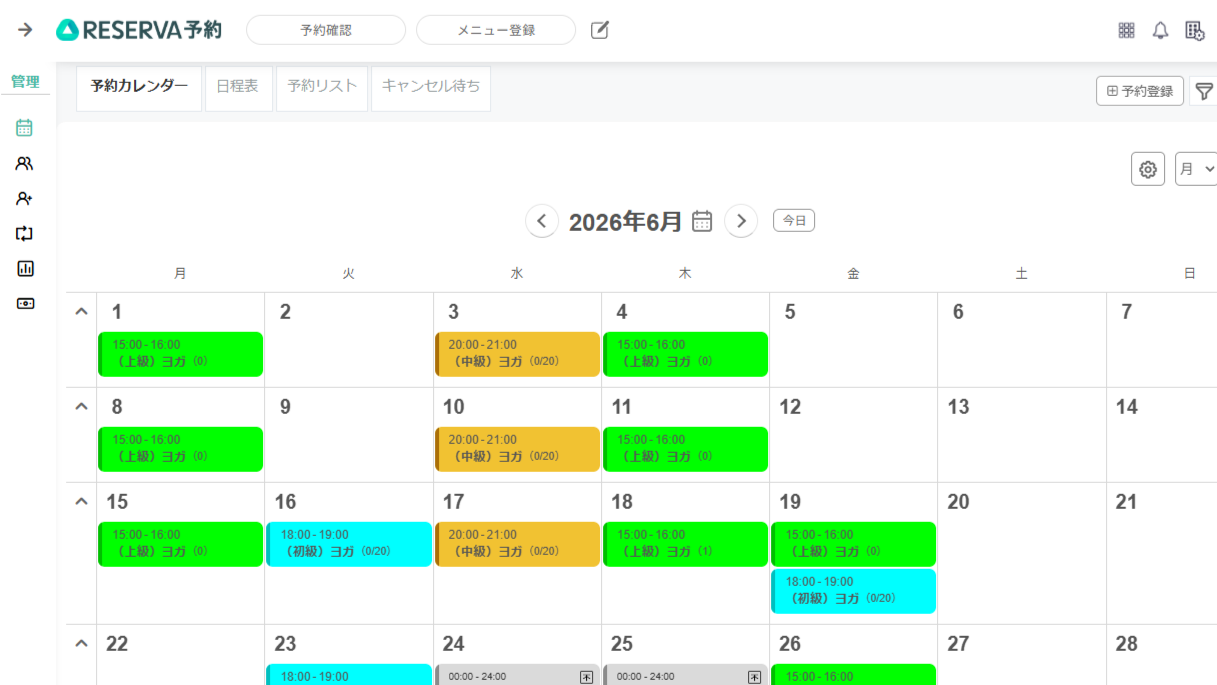
RESERVA予約にログインし「予約管理」を選択すると、あらゆる予約情報が表示されます。予約管理画面では予約に関する情報がまとめられており、予約情報の確認や編集が可能です。
予約管理画面でできること
予約管理画面に表示される内容は、ご契約中の料金プランや予約タイプによって表示内容が異なるため、ご自身の予約タイプ・料金プランと照らし合わせてご確認ください。
予約確認
「予約確認」では、予約状況や予約日程がまとめられています。タブで画面を切り替えることができます。
- 予約カレンダー
- 日程表
- 担当者稼働状況
- 予約リスト
- キャンセル待ち
予約カレンダー
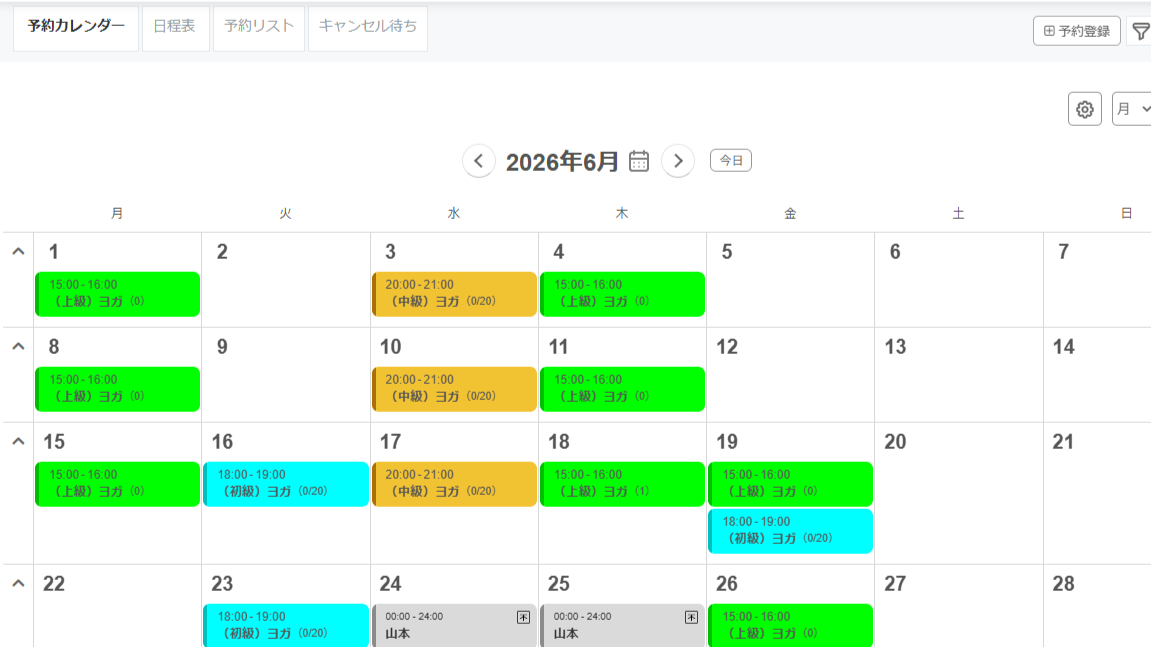
予約状況がカレンダーで表示されます。カレンダー形式は、日ごと・週ごと・月ごとの中から選択できるほか、絞り込み検索で対象のメニューだけを表示させることも可能です。
詳細は以下をご参照ください。
予約管理カレンダーを徹底解説!【RESERVA機能紹介】
日程表(スクール、イベントタイプ)
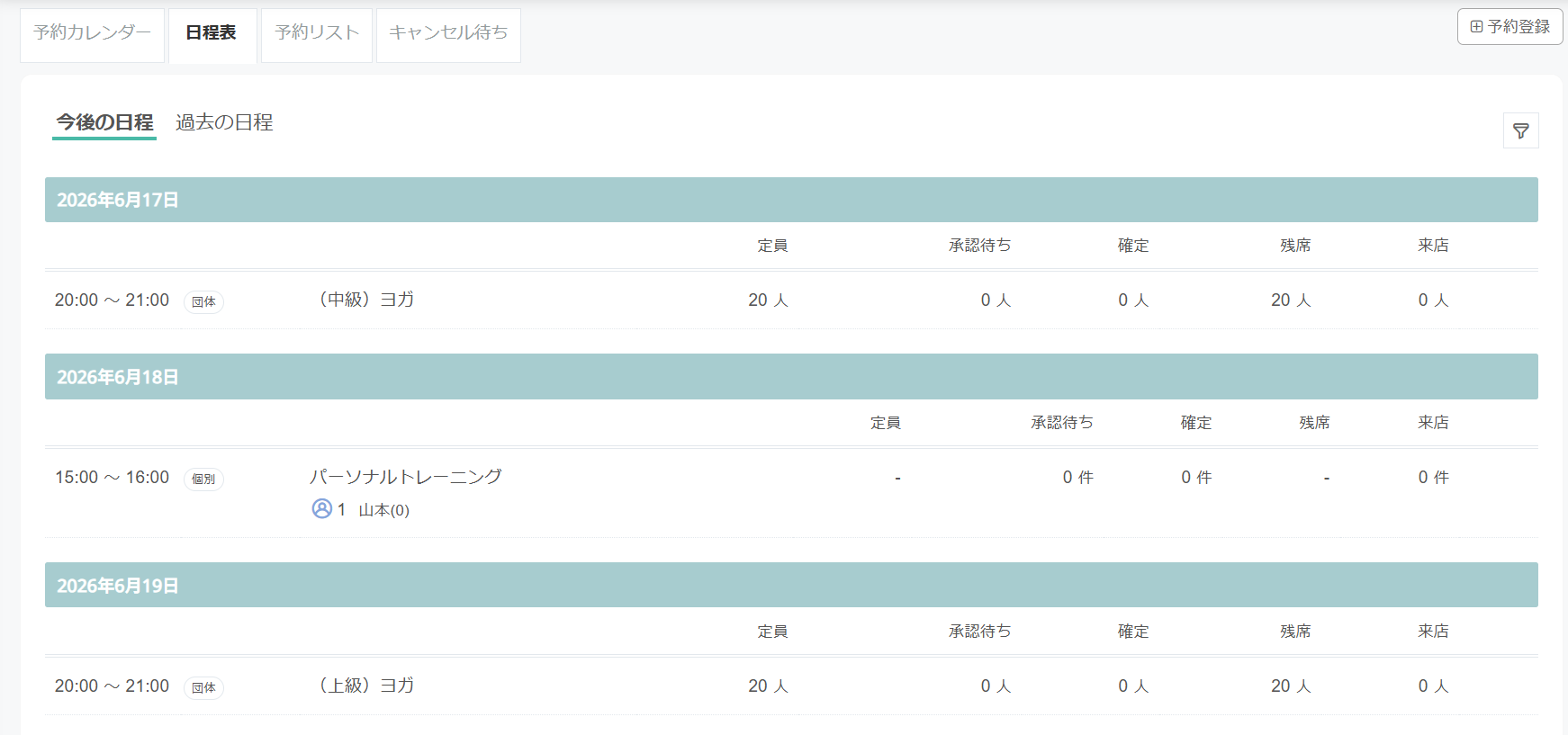
スクールタイプとイベントタイプの場合は、予約の日程表が表示されます。メニューごとに定員数、申込数、残席数、来店数などが確認できます。
詳細は以下をご参照ください。
担当者稼働状況(スタッフ指名タイプ)
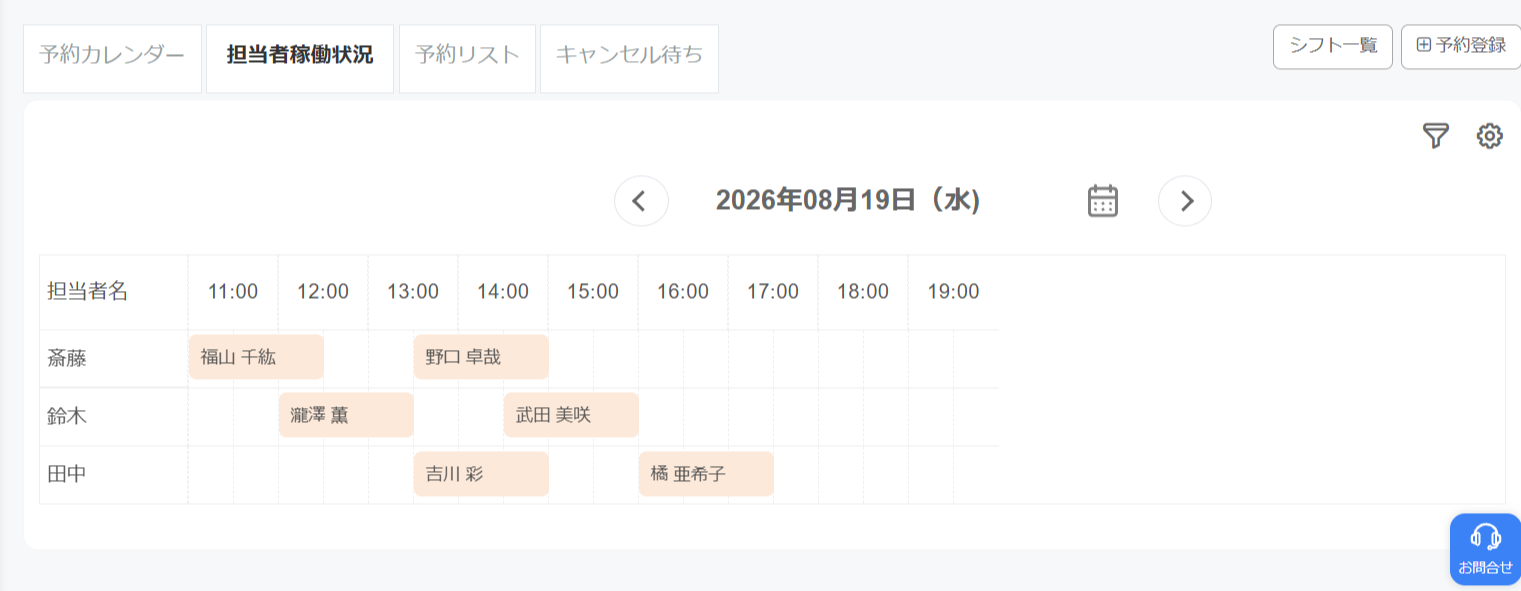
スタッフ指名タイプの場合は、スタッフごとの予約空き状況を確認できます。スタッフの時間帯ごとの空き状況が一目でわかるため、スタッフの休憩時間やその他事務作業などの割り当てる際に便利です。
詳細は以下をご参照ください。
スタッフ指名タイプの予約サイトを作成!【RESERVA機能紹介】
予約リスト
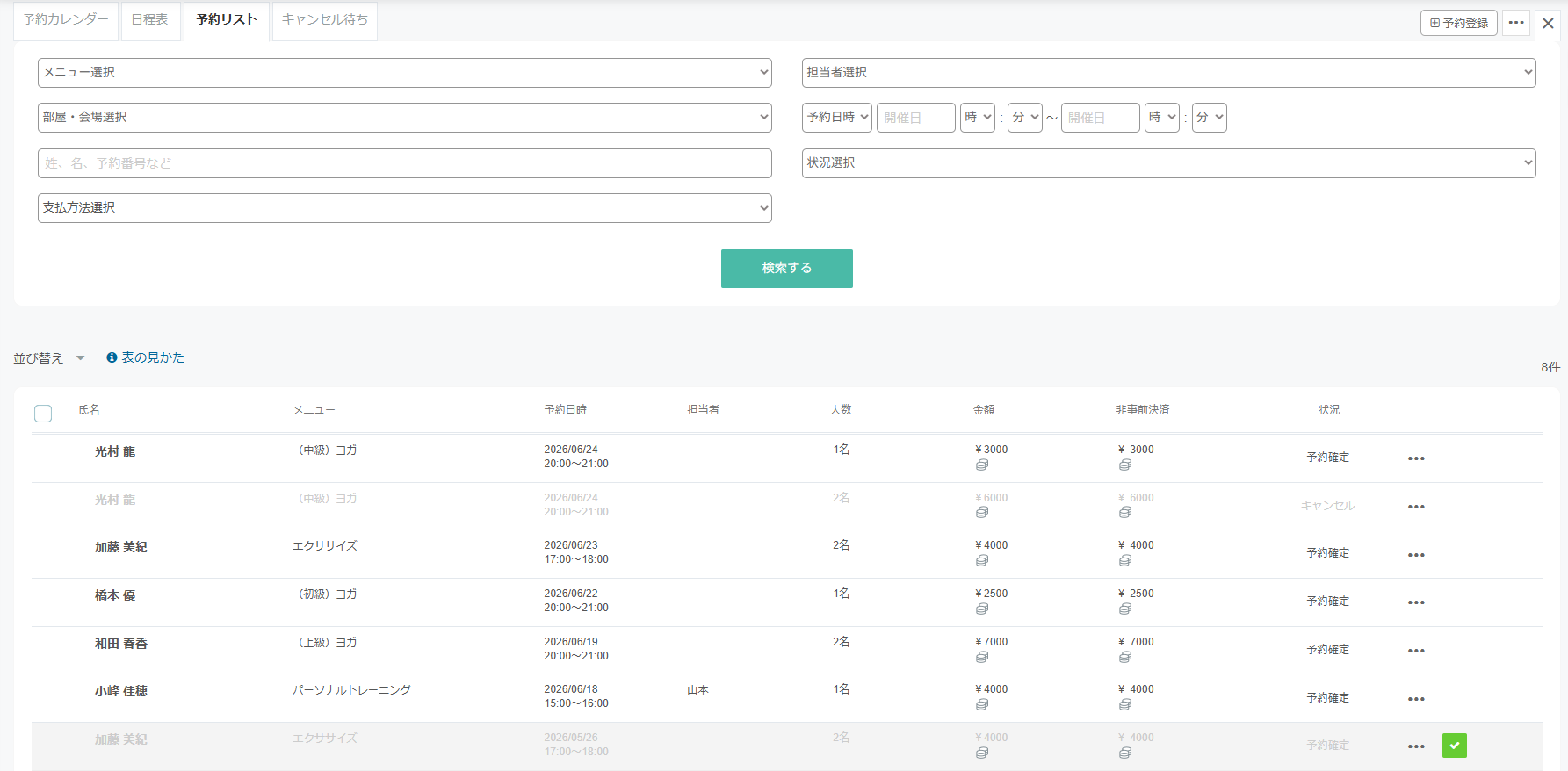
予約履歴が一覧で表示されます。カテゴリ・メニュー・担当者等で絞り込み検索ができるほか、来店・来場処理、予約キャンセルまで行うことが可能です。また、予約者に直接メールを送ることもできます。
詳細は以下をご参照ください。
個別配信設定でターゲットに分けたメルマガ配信が可能【RESERVA機能紹介】
キャンセル待ち (ゴールドプラン以上かつ宿泊タイプ以外)
ゴールドプラン以上かつ宿泊タイプ以外の場合は、キャンセル待ち機能を利用できます。キャンセル待ち機能では、予約者がキャンセル待ちを申し込むと、キャンセル待ち一覧に表示されます。キャンセルが生じた際には、管理画面上から通知メールを送信可能です。
詳細は以下をご参照ください。
予約登録
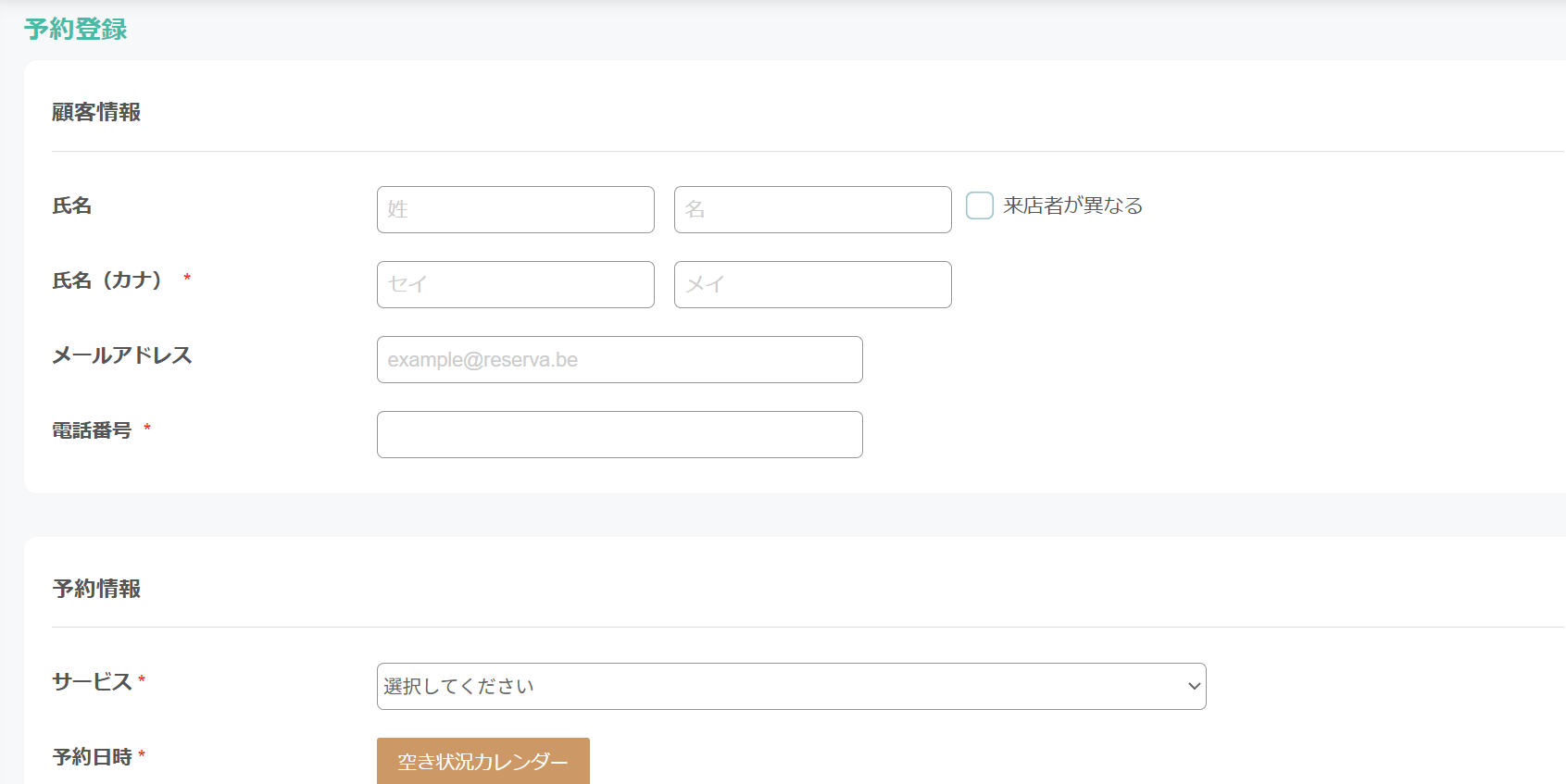
予約登録は、電話や店舗来店時などのオフラインでの予約が入った場合に、予約情報を登録できます。予約登録画面からサービス・予約人数・予約日時・顧客情報などを手動で登録します。
予約者と来店者が異なる場合は、来店者の情報もここから登録できます。
予約不可登録
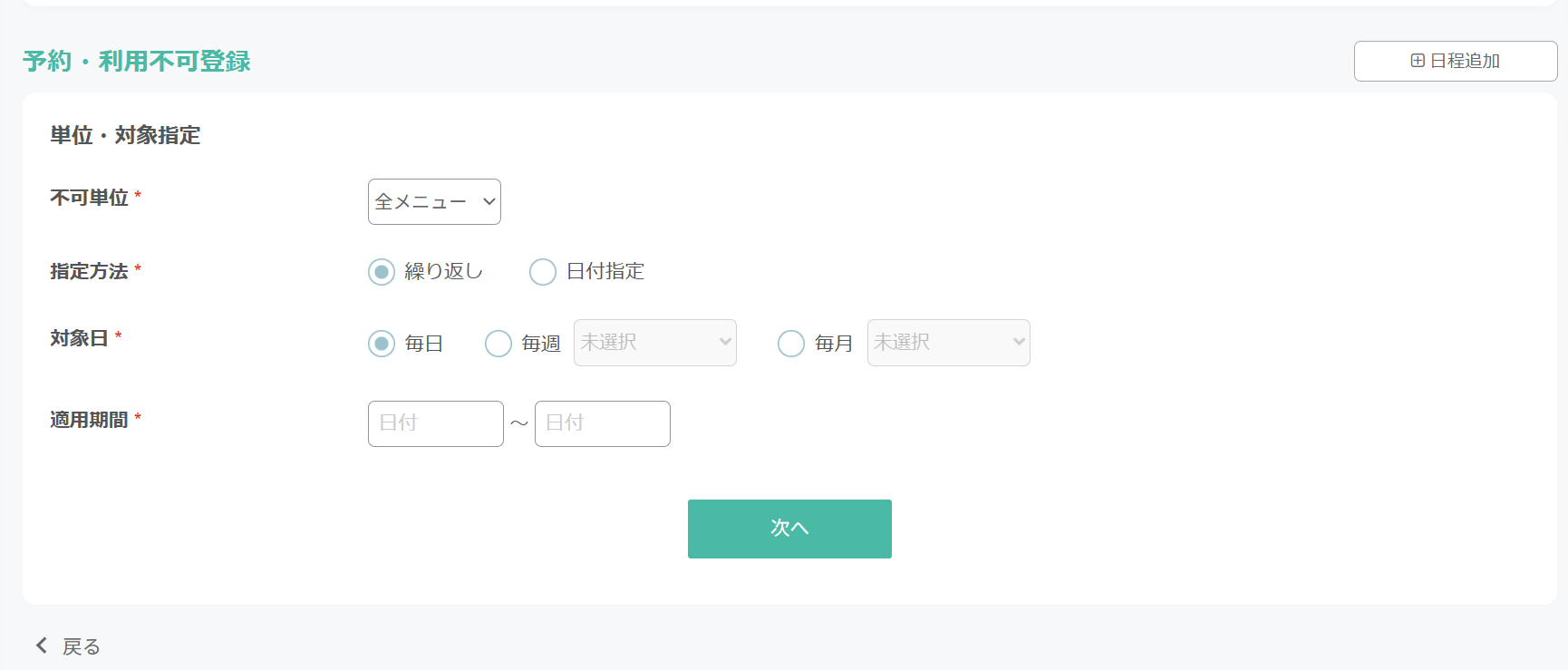
予約不可登録では予約受付を停止することが可能です。予約不可単位・対象期間・予約不可時間などを設定できます。予約タイプによって利用できる機能と料金プランが異なり、予約不可単位の選択肢が増えます。
詳細は以下をご参照ください。
「予約不可登録機能」で急なお休みや不定休を設定! 【RESERVA機能紹介】
Googleカレンダー連携
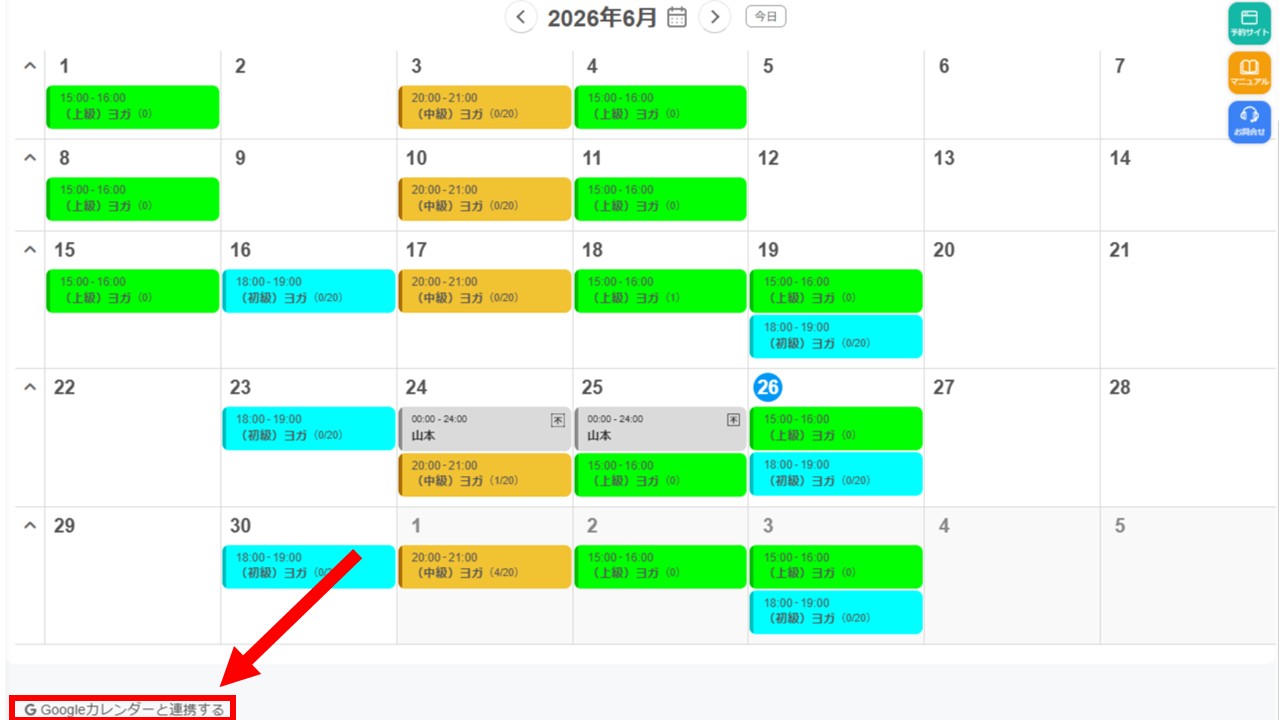
予約カレンダー左下の「Googleカレンダーと連携する」をクリックすると、GoogleカレンダーにRESERVAの予約状況を同期することが可能です。
詳細は以下をご参照ください。
予約情報をGoogleカレンダーに同期しよう!【RESERVA機能紹介】
まとめ
本記事では、予約管理画面でできることについて解説しました。予約情報の確認をする際は、ぜひご活用ください。
本コンテンツに記載されている機能・サービスなどは、2026年8月時点のものです。今後、これらの機能・サービスが変更される場合がございます。