RESERVAを利用していると、「管理画面にログインできない」「パスワードを忘れた」「登録メールアドレスがわからない」「パスワード再設定メールが届かない」と困ることがあります。管理画面にログインできないと、予約状況の確認、予約メニューの編集、顧客情報の確認、メール通知設定などの管理業務が進められません。
ログインできない原因は、メールアドレスやパスワードの入力間違いだけとは限りません。管理者専用ログイン画面ではなく予約者向けログイン画面を開いている場合や、Cookieが無効になっている場合、パスワード再設定メールが受信できていない場合なども考えられます。二要素認証を設定している場合は、ワンタイムパスワードの確認も必要です。
この記事では、RESERVAの管理画面にログインできないときの確認ポイントを初心者向けに解説します。原因を一つずつ切り分け、登録メールアドレスの確認、パスワード再設定、メール受信設定、Cookie設定、二要素認証の確認まで順番に見直しましょう。
この記事のポイント
・管理画面にログインできない場合は、まず管理者専用ログイン画面を開いているか確認します。
・登録メールアドレスが不明な場合は、予約サイトのお問い合わせフォームを使って確認できる場合があります。
・パスワードを忘れた場合は、管理者専用ログイン画面からパスワード再設定を行います。
・正しいメールアドレスとパスワードでもログインできない場合は、Cookie設定や二要素認証も確認しましょう。
RESERVAの管理画面にログインできない主な原因
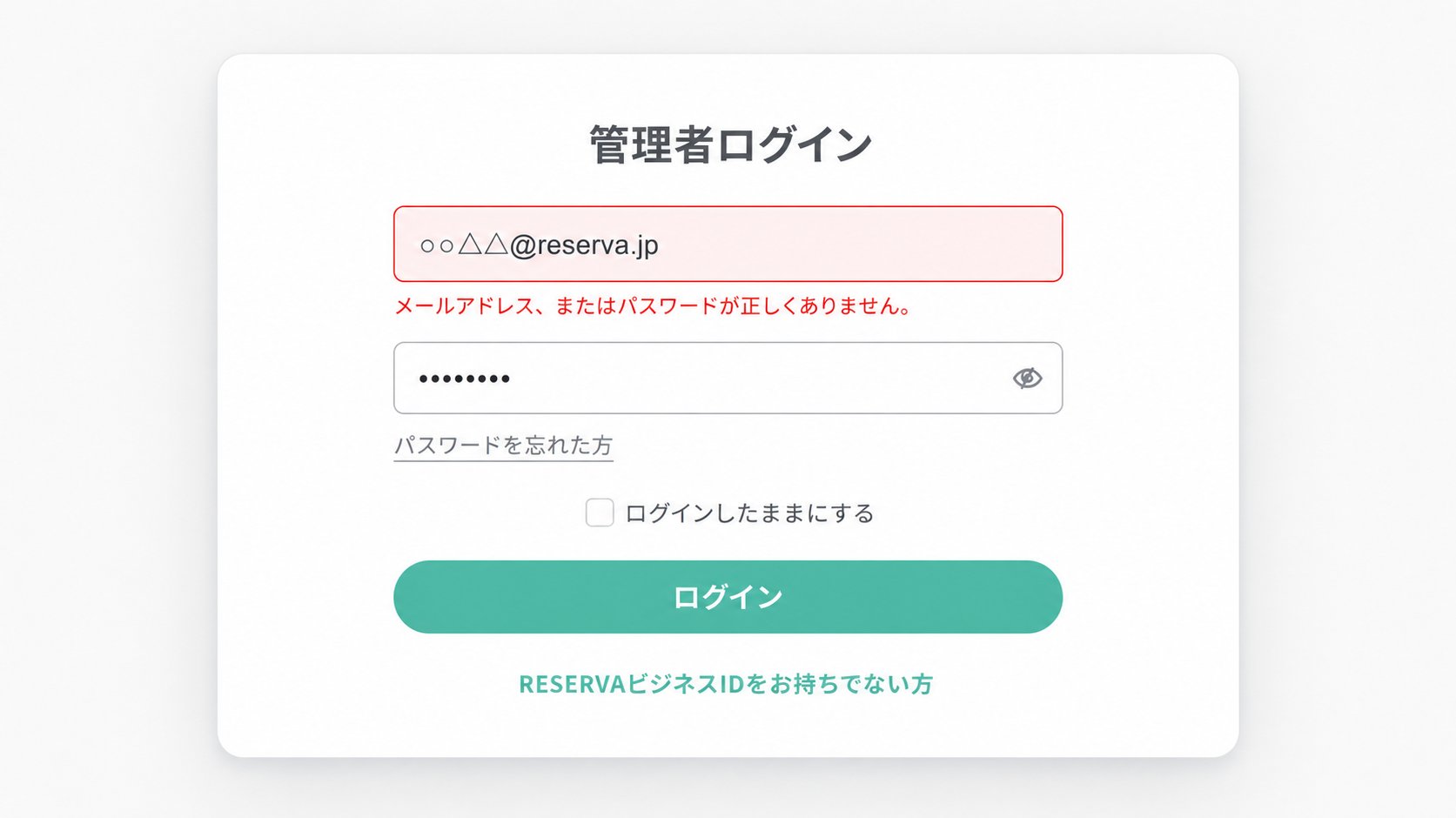
RESERVAの管理画面にログインできない場合、まず考えられるのは、メールアドレスまたはパスワードの入力間違いです。大文字・小文字、全角・半角、不要なスペース、古いパスワードの入力などが原因でログインできないことがあります。パスワードをコピーして貼り付ける場合も、前後に空白が入っていないか確認しましょう。
次に確認したいのが、ログイン画面の種類です。RESERVAには管理者向けのログイン画面と予約者向けのログイン画面があります。管理画面に入りたい場合は、予約者向けではなく、管理者専用ログイン画面から手続きする必要があります。
また、登録メールアドレスがわからない、パスワード再設定メールが届かない、Cookieが無効になっている、二要素認証のワンタイムパスワードが確認できないといった場合も、ログインできない原因になります。焦って何度も入力する前に、原因を順番に確認することが大切です。
まず確認したい5つのポイント
1. 管理者専用ログイン画面を開いているか確認する
管理画面にログインしたい場合は、管理者専用ログイン画面を開いているか確認しましょう。予約者向けのログイン画面からは、予約の確認や変更を行うための画面に進むため、管理画面には入れません。パスワード再設定を行う場合も、管理者専用ログイン画面から手続きする必要があります。
2. メールアドレスとパスワードを再確認する
メールアドレスやパスワードの入力内容を確認しましょう。よくある入力ミスには、全角入力、余分なスペース、別のメールアドレスの入力、古いパスワードの使用があります。複数のRESERVAアカウントを利用している場合は、別のアカウントのメールアドレスやパスワードを入力していないかも確認してください。
3. 登録メールアドレスを確認する
登録メールアドレスがわからない場合は、自分で作成した予約サイトの「お問い合わせ」フォームを利用して確認できる場合があります。公式マニュアルでは、予約サイトのお問い合わせフォームから送信し、件名「問い合わせがありました」の通知が届いたメールアドレスが登録メールアドレスであると案内しています。
ただし、問い合わせ通知メールが届かない場合は、受信設定や迷惑メールフォルダも確認する必要があります。メールが届かない場合の詳しい確認方法は、以下の関連記事も参考になります。
4. パスワードを再設定する
登録メールアドレスが確認できたら、管理者専用ログイン画面の「パスワードを忘れた方」からパスワード再設定を行います。メールアドレスを入力して送信すると、パスワード再設定用のURLがメールで届きます。メール本文のURLを開き、新しいパスワードを設定すると、次回から新しいパスワードでログインできます。
5. Cookieが有効になっているか確認する
正しいメールアドレスとパスワードを入力してもログインできない場合は、ブラウザのCookie設定を確認しましょう。公式マニュアルでは、RESERVAを利用する場合、ブラウザのCookieを有効にする必要があると案内しています。Cookieをブロックしていると、ログイン状態を保持できず、正常に管理画面へ進めない場合があります。
状況別の確認ポイント
| 状況 | 考えられる原因 | 確認すること |
|---|---|---|
| メールアドレスがわからない | 登録時に使ったメールアドレスを忘れている可能性があります。 | 予約サイトのお問い合わせフォームから通知先を確認します。 |
| パスワードを忘れた | 古いパスワードや別アカウントのパスワードを入力している可能性があります。 | 管理者専用ログイン画面からパスワード再設定を行います。 |
| 再設定メールが届かない | 迷惑メール判定や受信ドメイン設定が原因の可能性があります。 | 迷惑メールフォルダ、受信設定、登録メールアドレスを確認します。 |
| 正しい情報でもログインできない | Cookieが無効になっている可能性があります。 | ブラウザのCookie設定を有効にします。 |
| ワンタイムパスワードが必要になる | 二要素認証が有効になっている可能性があります。 | 登録メールアドレスに届くワンタイムパスワードを確認します。 |
二要素認証を設定している場合の注意点

二要素認証を設定している場合、メールアドレスとパスワードを入力した後に、登録メールアドレスへワンタイムパスワードが送信されます。ワンタイムパスワードを入力することで管理画面にログインできます。公式マニュアルでは、ワンタイムパスワードの有効期限は30分と案内しています。
ワンタイムパスワードが届かない場合は、迷惑メールフォルダ、受信ドメイン設定、登録メールアドレスを確認しましょう。二要素認証を有効にする前には、テストメールを送信し、メールが受信できるか確認することも重要です。
公式マニュアルで確認したいページ
RESERVAの管理画面にログインできない場合は、公式マニュアルの該当FAQを確認しましょう。登録メールアドレスの確認方法、パスワード再設定の手順、Cookieの有効化、二要素認証について詳しく案内しています。
公式マニュアルを確認するときは、どの段階でログインできないのかを整理しておくと原因を特定しやすくなります。「メールアドレスが不明」「パスワードが不明」「再設定メールが届かない」「正しい情報でもログインできない」など、状況を分けて確認しましょう。
RESERVAの管理画面を安全に運用するポイント
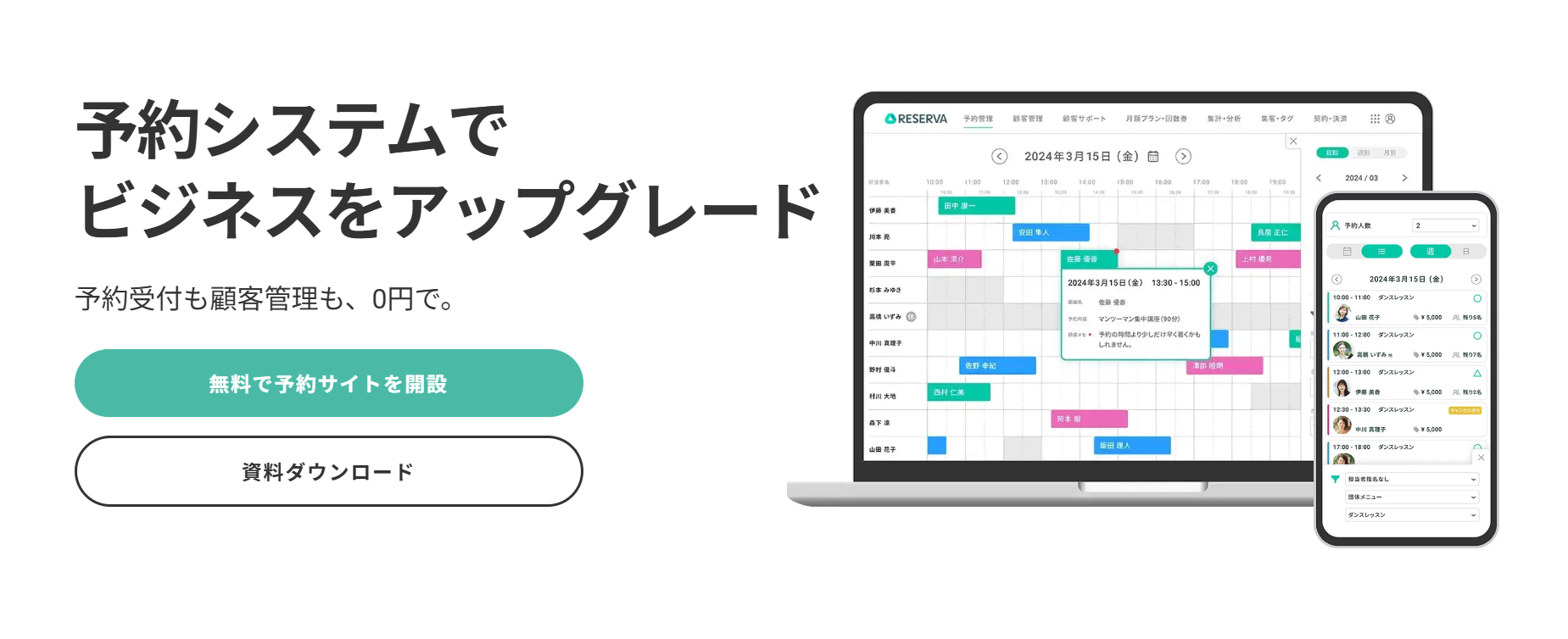
ログイン情報を正しく管理し、予約運用を安定させましょう
RESERVAの管理画面では、予約状況、予約メニュー、顧客情報、通知設定、決済設定など、予約運用に関わる重要な情報を管理します。ログインできない状態が続くと、予約確認や設定変更に支障が出るため、管理者情報を正しく把握しておくことが大切です。

運用開始時には、登録メールアドレス、パスワード管理方法、ログイン画面のURL、二要素認証の有無、サブ管理者の管理ルールを整理しておくと安心です。担当者が退職・異動した場合にも管理画面へ入れるように、アカウント情報の管理体制を見直しておきましょう。
ログインできないときのチェックリスト
- 管理者専用ログイン画面を開いている
- 予約者向けログイン画面と間違えていない
- メールアドレスに入力ミスがない
- パスワードに入力ミスがない
- 不要なスペースが入っていない
- 登録メールアドレスを確認している
- 管理者専用ログイン画面からパスワード再設定を行っている
- パスワード再設定メールが迷惑メールに入っていない
- RESERVAからのメールを受信できる設定にしている
- ブラウザのCookieを有効にしている
- 二要素認証のワンタイムパスワードを確認している
- 公式マニュアルの該当FAQを確認している
よくある質問
RESERVAの管理画面にログインできない場合、最初に何を確認すべきですか?
最初に、管理者専用ログイン画面を開いているか確認しましょう。予約者向けのログイン画面では、管理画面に入るための手続きができません。次に、登録メールアドレスとパスワードの入力内容を確認し、全角入力や不要なスペースが入っていないか見直します。メールアドレスやパスワードが不明な場合は、公式マニュアルに沿って登録メールアドレスの確認やパスワード再設定を行いましょう。
登録メールアドレスがわからない場合はどうすればよいですか?
登録メールアドレスがわからない場合は、自分で作成した予約サイトの「お問い合わせ」フォームから確認できる場合があります。公式マニュアルでは、問い合わせフォームを送信し、件名「問い合わせがありました」の通知が届いたメールアドレスが登録メールアドレスであると案内しています。通知メールが届かない場合は、迷惑メールフォルダや受信設定も確認しましょう。メールが届かない場合は、関連記事の「RESERVAからメールが届かないときの確認ポイント」も参考になります。
パスワードを忘れた場合はどこから再設定できますか?
パスワードを忘れた場合は、管理者専用ログイン画面の「パスワードを忘れた方」から再設定できます。予約者向けログイン画面ではなく、必ず管理者専用ログイン画面から手続きすることが重要です。登録メールアドレスを入力すると、パスワード再設定用のURLがメールで送信されます。メール本文のURLから新しいパスワードを設定すると、次回から新しいパスワードでログインできます。
正しいメールアドレスとパスワードでもログインできない場合は何を確認すべきですか?
正しいメールアドレスとパスワードでもログインできない場合は、ブラウザのCookie設定を確認しましょう。公式マニュアルでは、RESERVAを利用する場合、Cookieを有効にする必要があると案内しています。Cookieがブロックされていると、ログイン状態を保持できず、正常に管理画面へ進めないことがあります。Cookieを有効にしたうえで、ブラウザを再起動したり、別のブラウザで試したりすることも確認方法の一つです。
二要素認証のワンタイムパスワードが届かない場合はどうすればよいですか?
二要素認証のワンタイムパスワードが届かない場合は、登録メールアドレス、迷惑メールフォルダ、受信ドメイン設定を確認しましょう。ワンタイムパスワードは登録メールアドレス宛に送信されるため、メール受信環境に問題があるとログインできません。公式マニュアルでは、二要素認証を有効にする前にテストメールで受信確認を行うことが案内しています。メールが届かない状態が続く場合は、RESERVAからのメールが届かない場合の確認ポイントもあわせて見直しましょう。
まとめ
RESERVAの管理画面にログインできない場合は、管理者専用ログイン画面を開いているか、登録メールアドレスやパスワードに誤りがないかをまず確認しましょう。予約者向けログイン画面と間違えていると、管理画面にはログインできません。
登録メールアドレスがわからない場合は、予約サイトのお問い合わせフォームを使った確認方法があります。パスワードを忘れた場合は、管理者専用ログイン画面から再設定を行い、再設定メールが届かない場合は迷惑メールフォルダや受信設定を確認しましょう。
正しいメールアドレスとパスワードでもログインできない場合は、Cookie設定や二要素認証も確認が必要です。管理画面は予約運用の中心となるため、ログイン情報や受信設定を定期的に見直し、必要なときにすぐ管理画面へアクセスできる状態を整えておきましょう。