RESERVAで予約サイトを運用していると、「特定の日だけ予約を受け付けたくない」「臨時休業日を設定したい」「研修日や年末年始だけ予約枠を止めたい」といった場面があります。通常の営業時間や定休日はそのままにして、一部の日付だけ予約受付を停止したい場合は、予約不可登録や特定日設定を確認することが大切です。
特定日の予約受付を停止していないと、本来は対応できない日に予約が入り、予約変更やキャンセル連絡が必要になる場合があります。臨時休業、社内研修、設備点検、イベント準備、長期休暇などが決まった段階で、早めに予約受付の設定を見直す必要があります。
この記事では、RESERVAで特定の日だけ予約を受け付けない方法を初心者向けに解説します。予約不可登録と特定日設定の考え方、予約タイプ別に確認したいポイント、設定後の表示確認、再開前のチェックリストまで整理します。
この記事のポイント
・特定の日だけ予約を止めたい場合は、予約不可登録や特定日設定を確認します。
・臨時休業、研修日、設備点検、年末年始、お盆休みなどに役立ちます。
・予約タイプによって確認するマニュアルや設定箇所が異なるため、自社の予約タイプに合わせた確認が必要です。
・設定後は、実際の予約サイトで対象日に予約枠が表示されないか確認します。
RESERVAで特定の日だけ予約を受け付けない場面
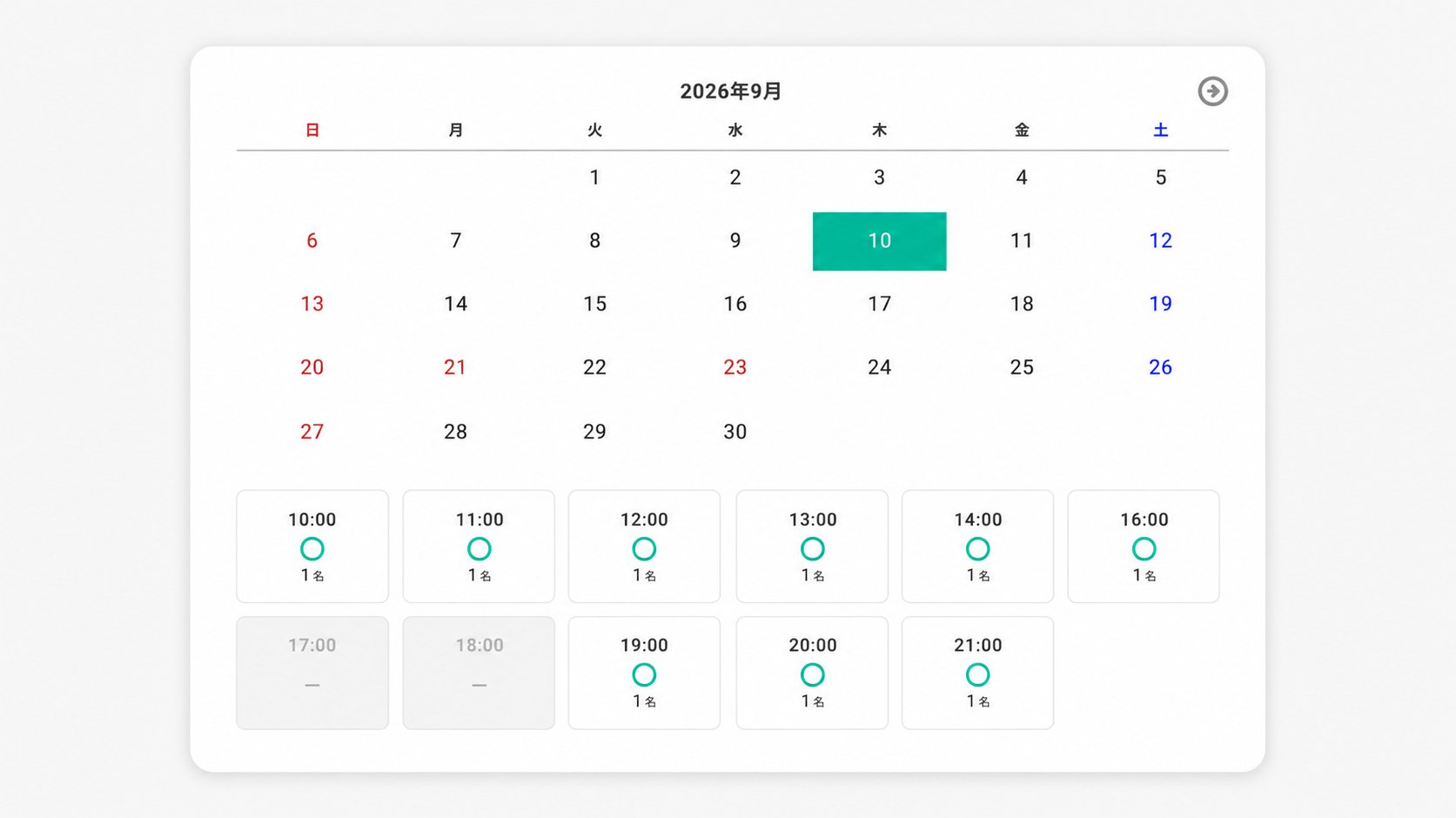
特定の日だけ予約を受け付けない設定は、通常の営業日とは別に、一時的に予約を止めたいときに役立ちます。たとえば、臨時休業日、社内研修、スタッフ不在日、設備点検、施設メンテナンス、イベント準備日、年末年始やお盆休みなどが該当します。
通常の定休日として毎週休みにするのではなく、「この日だけ予約を止めたい」という場合は、通常の営業時間や定休日設定を大きく変更するより、対象日だけ予約不可にする方が管理しやすくなります。既存の予約枠全体に影響を与えず、必要な日付だけ受付を制限できます。
予約不可登録と特定日設定の考え方
RESERVAの公式FAQでは、特定の日のみ予約をさせたくない場合、管理画面から「予約不可登録」を行うことで、対象日時に予約が入らないように設定できると案内しています。予約不可登録は、特定の日付や時間帯だけ予約受付を停止したいときに確認したい設定です。
一方で、通常とは異なる営業時間や休業日を設定したい場合には、「特定日設定」も確認対象になります。たとえば、通常は10時から18時まで営業しているものの、特定の日だけ午前中のみ営業する、またはその日だけ休業するといった運用で使われます。
どちらを使うべきかは、予約タイプや運用内容によって変わります。まずは、自社の予約タイプがサービス提供タイプ、スタッフ指名タイプ、スクールタイプ、イベントタイプ、施設タイプ、宿泊タイプのどれに該当するかを確認してください。
予約タイプ別に確認したいポイント
| 予約タイプ | 確認したい設定 | 注意点 |
|---|---|---|
| サービス提供タイプ | 予約不可登録、特定日設定、営業時間 | 臨時休業や一部時間帯の受付停止に役立ちます。 |
| スタッフ指名タイプ | スタッフの勤務日、予約不可登録、特定日設定 | 店舗全体を止めるのか、特定スタッフだけ止めるのかを分けて確認します。 |
| スクールタイプ | 予約・利用不可登録、クラス日程、休講日 | 休講日や講師不在日を設定する場合に確認します。 |
| イベントタイプ | 予約・利用不可登録、開催日程、受付期間 | 開催しない日程を誤って公開しないように注意します。 |
| 施設タイプ | 予約不可登録、施設・部屋ごとの受付可否 | 施設タイプの特定日の休業日設定は、予約不可登録機能で行います。 |
| 宿泊タイプ | 予約不可登録、販売停止日、在庫 | 宿泊不可日や販売停止日が正しく反映されているか確認します。 |
特定の日だけ予約を止める基本手順
特定の日だけ予約を受け付けない場合は、管理画面で対象日を指定し、予約不可登録または該当する設定を行います。設定名称や確認箇所は予約タイプによって異なるため、公式マニュアルで利用中の予約タイプに合った手順を確認してください。
1. RESERVAの管理画面にログインします。
2. 利用中の予約タイプを確認します。
3. 公式マニュアルで、該当する予約タイプの予約不可登録または特定日設定を確認します。
4. 予約を受け付けない日付や時間帯を指定します。
5. 設定を保存します。
6. 実際の予約サイトを開き、対象日に予約枠が表示されないか確認します。
設定後は、管理画面だけでなく予約サイト側の表示も確認してください。管理画面上では設定できているように見えても、利用者側の画面で予約枠が残っている場合があります。スマートフォンとパソコンの両方で確認すると安心です。
特定日設定を行う前に確認したいこと

既存予約が入っていないか確認する
対象日にすでに予約が入っている場合、予約不可登録を行っても既存予約への対応が必要になることがあります。まずは予約カレンダーや予約一覧で、対象日の予約状況を確認してください。すでに予約が入っている場合は、利用者へ変更やキャンセルの案内が必要になる可能性があります。
全日休業か一部時間帯のみ停止かを決める
特定日といっても、終日予約を止めたい場合と、一部の時間帯だけ停止したい場合があります。たとえば、午前中だけ社内研修で午後から営業する場合は、全日休業ではなく時間帯ごとの受付停止が適しています。運用に合わせて、日付単位か時間帯単位かを決めておくことが大切です。
店舗全体か一部メニュー・一部スタッフだけかを決める
予約を止める対象が店舗全体なのか、特定メニューだけなのか、特定スタッフだけなのかも重要です。スタッフ指名タイプでは、スタッフごとの勤務日や受付可否が予約枠に影響します。施設タイプでは、すべての施設を止めるのか、一部の部屋や区画だけ停止するのかを確認します。
設定後に確認したいこと
予約不可登録や特定日設定を行ったら、対象日が予約サイト上でどのように見えるか確認してください。予約枠が表示されないか、別のメニューでは予約できてしまわないか、スマートフォンでも同じ状態になっているかを確認します。
また、対象日に予約できない理由を予約サイトやお知らせ欄に掲載しておくと、利用者からの問い合わせを減らしやすくなります。「設備点検のため休業」「社内研修のため予約受付停止」「年末年始休業」など、簡潔な理由を案内すると親切です。
公式マニュアルで確認したいページ
特定の日だけ予約を受け付けない設定は、予約タイプによって確認するマニュアルが異なります。公式FAQでは、管理画面から予約不可登録を行うことで、対象日時に予約が入らないように設定できると案内しています。特定日設定では、通常とは異なる営業時間や休業日の設定を確認できます。
詳しい手順は、利用中の予約タイプに合わせて公式マニュアルで確認してください。予約不可登録を行った後は、対象日に予約枠が表示されないかを実際の予約サイトで確認することが大切です。
RESERVAで臨時休業や予約停止を管理するポイント
予約不可登録を活用し、対応できない日の誤予約を防ぐ
RESERVAでは、予約メニュー、営業時間、休業日、受付期間などを設定し、業種や運用に合わせた予約サイトを作成できます。臨時休業や研修日、設備点検日など、特定の日だけ予約を受け付けたくない場合は、予約不可登録や特定日設定を活用して、対象日に予約が入らないように管理できます。

対応できない日に予約が入ると、利用者への連絡や予約変更が必要になり、管理者の負担が増えてしまいます。予定が決まった段階で早めに対象日を設定し、予約サイト上でも必要に応じて案内を出しておくと、誤予約や問い合わせを防ぎやすくなります。
- 臨時休業日や研修日だけ予約受付を止められます。
- 予約タイプに合わせて予約不可登録や特定日設定を確認できます。
- 設備点検やメンテナンス日など、特定日の予約停止に役立ちます。
- 設定後に予約サイトを確認することで、誤予約を防ぎやすくなります。
予約受付を安定して運用するには、通常営業日だけでなく、臨時休業や特定日の予約停止も計画的に管理することが重要です。RESERVAを活用し、予約できる日とできない日をわかりやすく整理してください。
再開前のチェックリスト
- 対象日の予約不可設定を解除する必要があるか確認している
- 通常営業に戻す日付を確認している
- 営業時間や受付期間が通常どおりになっている
- 予約メニューが正しく表示されている
- 予約サイト上で予約枠が再表示されている
- 休業案内やお知らせが古い内容のまま残っていない
- 既存予約やキャンセル待ちの状況を確認している
- スマートフォンでも予約できる状態を確認している
よくある質問
RESERVAで特定の日だけ予約を受け付けないことはできますか?
はい、特定の日だけ予約を受け付けない設定は可能です。公式FAQでは、管理画面から予約不可登録を行うことで、対象日時に予約が入らないように設定できると案内しています。臨時休業、研修日、設備点検日、年末年始休業などで役立ちます。予約タイプによって確認するマニュアルが異なるため、自社の予約タイプに合った手順を確認してください。
特定日設定と予約不可登録はどう使い分ければよいですか?
特定日設定は、通常とは異なる営業時間や休業日を設定したい場合に確認したい設定です。予約不可登録は、対象日時に予約が入らないようにするための設定として案内しています。どちらを使うかは予約タイプや運用内容によって変わります。施設タイプでは、特定日の休業日設定について予約不可登録機能で行うと公式FAQで案内しています。
すでに予約が入っている日に予約不可登録をした場合はどうなりますか?
対象日にすでに予約が入っている場合は、予約不可登録の前に既存予約の確認が必要です。予約を受けられない日であれば、利用者へ日程変更やキャンセルの案内を行う必要があります。設定後に新規予約を止められても、既存予約への対応が残る場合があります。臨時休業や研修日が決まったら、できるだけ早めに設定することが大切です。
特定の日の一部時間帯だけ予約を止めることはできますか?
一部時間帯だけ予約を止めたい場合は、対象日時をどの範囲で設定できるか、利用中の予約タイプのマニュアルで確認してください。午前中だけ社内研修、午後だけ設備点検など、全日ではなく時間帯単位で予約受付を調整したいケースがあります。設定後は、対象時間帯だけ予約枠が表示されないかを予約サイトで確認します。誤って終日予約不可にしないよう注意が必要です。
予約を再開するときに確認すべきことは何ですか?
予約を再開するときは、予約不可設定や特定日設定が不要な日まで残っていないか確認してください。通常営業に戻したつもりでも、予約サイト上では対象日以降の予約枠が表示されていない場合があります。営業時間、受付期間、メニュー表示、お知らせ文、予約枠の表示を確認することが大切です。スマートフォンでも予約できるかテストすると、利用者目線で問題に気づきやすくなります。
まとめ
RESERVAで特定の日だけ予約を受け付けない場合は、予約不可登録や特定日設定を確認してください。臨時休業、社内研修、設備点検、年末年始、お盆休みなど、通常営業とは異なる日がある場合に役立ちます。
予約停止の設定を行う前には、既存予約の有無、全日休業か一部時間帯のみの停止か、店舗全体か一部メニュー・一部スタッフだけかを整理しておく必要があります。予約タイプによって設定箇所が異なるため、公式マニュアルで該当タイプの手順を確認することが大切です。
対象日を設定した後は、実際の予約サイトで予約枠が表示されないか確認します。再開時には、予約不可設定が残っていないか、通常どおり予約できるかをチェックしてください。特定日の予約停止を正しく管理することで、誤予約や問い合わせを減らし、安定した予約運用につなげられます。