RESERVAで予約サイトを作成している途中で、「まだ公開したくない」「一部の人だけに予約ページを見せたい」「設定が完了するまで外部から見えないようにしたい」と考えることがあります。予約メニューや営業時間、料金、通知メールなどを準備している段階では、未完成の予約サイトを公開したままにすると、利用者が誤って予約してしまう可能性があります。
そのような場合に確認したいのが、予約サイトの非公開設定です。RESERVAでは、予約サイトを非公開にすることで、予約サイトにアクセスした際にパスワード、つまり合言葉の入力を求める状態にできます。合言葉を知っている人だけが予約サイトを表示できるため、公開前の確認や限定的な運用に活用しやすい設定です。
この記事では、RESERVAで予約サイトを非公開にする方法を初心者向けに解説します。非公開設定を使う場面、設定前に確認したいこと、合言葉を使った限定公開の注意点、再公開時のチェックリストまで、予約サイト運用で迷いやすいポイントを整理します。
この記事のポイント
・RESERVAでは、予約サイトを非公開にすると、合言葉を入力した人だけが予約サイトを表示できます。
・公開前の準備中、社内確認中、会員・関係者限定で案内したい場合に非公開設定が役立ちます。
・非公開は予約サイトを削除する設定ではないため、一時的に見せない場合に使いやすい方法です。
・再公開する前には、予約メニュー、営業時間、料金、通知メール、テスト予約を必ず確認しましょう。
RESERVAの予約サイト非公開設定とは
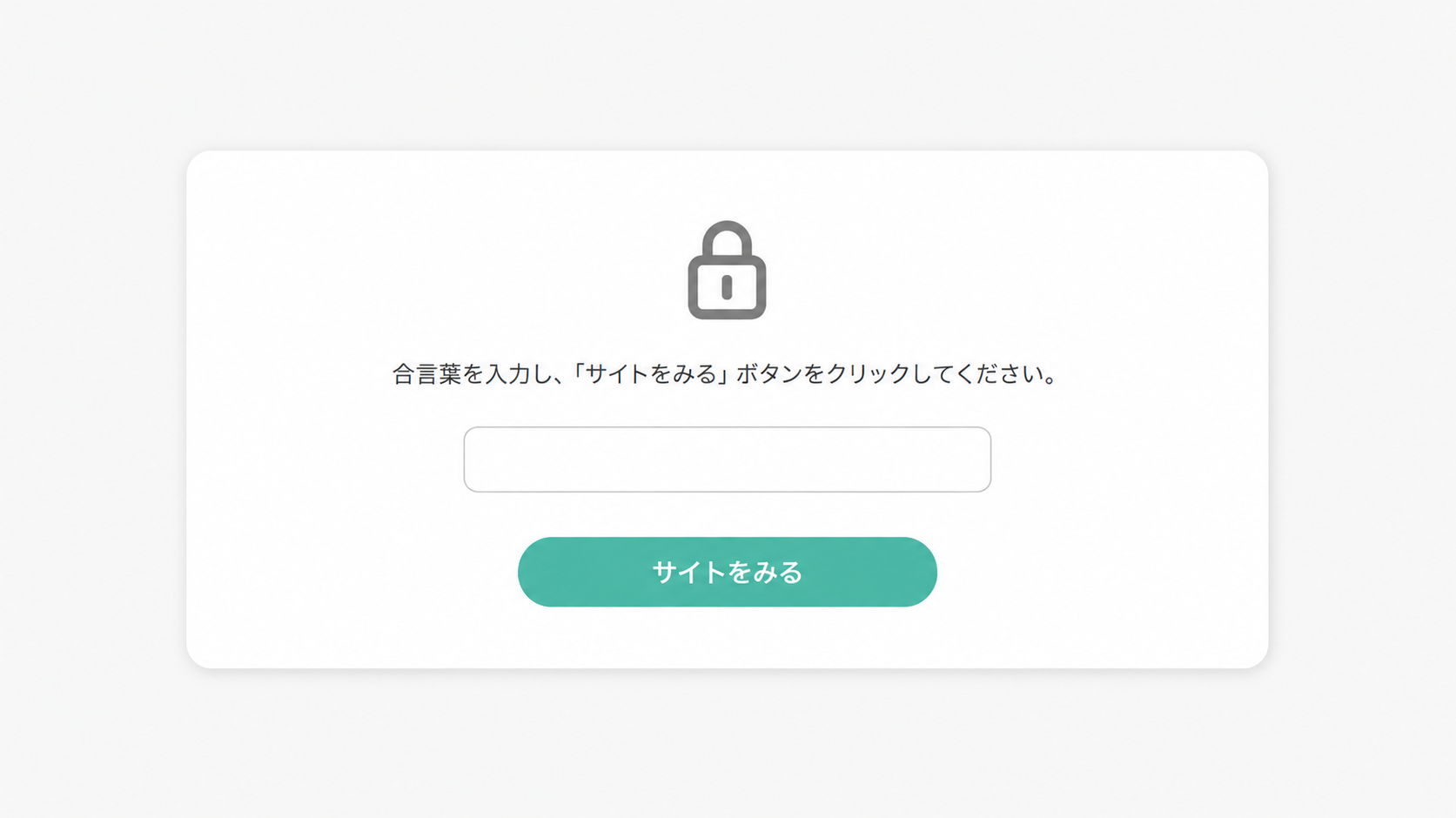
RESERVAの予約サイト非公開設定とは、予約サイトにパスワード、つまり合言葉を設定し、合言葉を入力した人だけが予約サイトを表示できるようにする設定です。公式マニュアルでは、管理画面の「予約サイトの公開」項目で「非公開」を選択すると、予約サイトにパスワードを設定できると案内しています。
非公開にした予約サイトへアクセスすると、すぐに予約ページが表示されるのではなく、合言葉の入力画面が表示されます。正しい合言葉を入力すると、予約サイトが表示されます。これにより、未完成の予約サイトを一般公開せず、関係者だけで確認することができます。
ただし、非公開設定は予約サイトを削除する機能ではありません。予約サイトや設定内容、予約・顧客データを消すものではなく、アクセス時に合言葉の入力を求める状態にする設定です。完全に予約サイトを削除したい場合とは意味が異なるため、目的に応じて使い分けましょう。
予約サイトを非公開にしたい主な場面
公開前に予約サイトを確認したいとき
新しく予約サイトを作成している段階では、予約メニュー、営業時間、料金、支払方法、キャンセル規定、予約完了メールなどを調整している途中の場合があります。その状態で予約サイトが一般公開されていると、利用者が未完成の情報を見たり、誤って予約したりする可能性があります。
非公開設定を使えば、合言葉を知っている社内担当者や関係者だけが予約サイトを確認できます。公開前のチェック期間を設けたい場合に便利です。
関係者だけに限定公開したいとき
イベント、講座、施設利用、社内研修、会員限定サービスなどでは、予約サイトを広く公開せず、特定の人だけに案内したい場合があります。合言葉を使えば、URLを知っているだけでは予約サイトを閲覧できず、合言葉を共有された人だけが予約サイトを確認できます。
ただし、合言葉は共有された相手からさらに広がる可能性があります。厳密な本人確認や会員認証が必要な運用では、非公開設定だけでなく、会員機能や予約受付条件などもあわせて検討しましょう。
一時的に予約受付を止めたいとき
予約メニューの見直し、料金改定、営業時間変更、長期休業、システム設定の確認などにより、一時的に予約サイトを見せたくない場合もあります。このようなときに、予約サイトを削除するのではなく非公開にすることで、設定内容を残したまま表示を制限できます。
一時的な停止であれば、予約サイト削除や退会ではなく、非公開設定を検討する方が安全です。予約サイトを削除すると、設定内容や予約・顧客データへの影響が大きくなる場合があります。
RESERVAで予約サイトを非公開にする基本手順
RESERVAで予約サイトを非公開にする場合は、管理画面から予約サイトの公開設定を変更します。公式マニュアルでは、管理画面左カラムの「設定」から「基本設定」に進み、「その他詳細設定」画面内の「予約サイトの公開」項目で「非公開」を選択すると、予約サイトにパスワード、つまり合言葉を設定できると案内しています。
1. RESERVAの管理画面にログインします。
2. 管理画面の設定メニューから基本設定を開きます。
3. その他詳細設定の画面で、予約サイトの公開設定を確認します。
4. 予約サイトの公開項目で「非公開」を選択します。
5. 予約サイトに設定する合言葉を登録します。
6. 設定を保存し、予約サイトの表示状態を確認します。
設定後は、予約サイトにアクセスした際に合言葉の入力が求められるかを確認しましょう。管理画面で設定しただけで終わらせず、実際の予約サイトを開いて利用者目線で表示確認を行うことが大切です。
非公開設定後に確認したいこと
| 確認項目 | 確認する内容 | 目的 |
|---|---|---|
| 合言葉の入力画面 | 予約サイトにアクセスしたときに合言葉入力画面が表示されるか確認します。 | 非公開設定が反映されているか確認するためです。 |
| 合言葉入力後の表示 | 正しい合言葉を入力すると予約サイトが表示されるか確認します。 | 関係者が問題なく確認できる状態にするためです。 |
| 予約メニュー | 公開予定のメニュー、料金、所要時間、受付期間に誤りがないか確認します。 | 一般公開後の予約ミスを防ぐためです。 |
| 予約完了メール | テスト予約を行い、予約者・管理者宛の通知内容を確認します。 | 予約後の案内漏れを防ぐためです。 |
| 再公開のタイミング | いつ公開に戻すか、誰が確認するかを決めておきます。 | 非公開のまま予約機会を逃すことを防ぐためです。 |
非公開と削除の違い
予約サイトを一時的に見せたくない場合は、非公開設定が適しています。非公開は、予約サイトに合言葉を設定し、合言葉を入力した人だけが予約サイトを見られる状態にする方法です。設定内容を残したまま、一般の閲覧を制限したい場合に使いやすい方法です。
一方で、予約サイトを削除する場合は意味が異なります。公式マニュアルでは、予約サイトを削除する場合、ビジネスIDアカウントのメイン管理者が退会する必要があると案内しています。また、退会が完了すると、予約サイト、設定内容、予約・顧客・問い合わせデータが削除されます。
そのため、公開前の準備中や一時的な停止であれば、削除ではなく非公開設定を検討しましょう。予約サイトやURLの削除は、設定内容や予約・顧客データへの影響が大きい場合があるため、削除を検討する場合のみ公式マニュアルを確認してください。
合言葉を共有するときの注意点

共有範囲を決めておく
合言葉を設定すると、合言葉を知っている人だけが予約サイトを表示できます。ただし、合言葉はメールやチャットで共有されることがあるため、意図しない相手に広がる可能性があります。社内確認用、関係者確認用、会員向けなど、誰に共有するのかを事前に決めておきましょう。
本公開前には合言葉設定を解除する
一般公開する予定の予約サイトで非公開設定を使っている場合、本公開前に公開設定を戻す必要があります。非公開のまま告知を始めると、利用者が予約サイトにアクセスしても合言葉を求められ、予約できない状態になります。公開開始前には、必ず実際の予約サイトを確認しましょう。
強い本人確認が必要な場合は別の設定も検討する
合言葉は簡単に限定公開できる便利な方法ですが、厳密な本人確認を行う仕組みではありません。会員だけに予約を許可したい、契約者だけに見せたい、月額プラン契約者だけが予約できるようにしたいといった場合は、会員機能や月額プラン、予約受付条件など、目的に合った設定も検討しましょう。
公式マニュアルで確認したいページ
予約サイトの非公開設定を行う場合は、公式マニュアルの該当FAQも確認しましょう。公式FAQでは、予約サイトを非公開にする方法として、予約サイトの公開項目で「非公開」を選択し、パスワードを設定する流れを案内しています。
設定を変更した後は、管理画面だけでなく実際の予約サイトを開いて確認することが重要です。パソコンとスマートフォンの両方で、合言葉入力画面の表示や、合言葉入力後の予約サイトの見え方を確認しましょう。
RESERVAで予約サイト公開前の準備を進めるポイント
公開前の確認期間を活用し、予約サイトを安心して公開しましょう
RESERVAでは、予約メニュー、営業時間、料金、支払方法、通知メール、キャンセル規定などを設定し、業種や運用に合わせた予約サイトを作成できます。予約サイトを公開する前には、実際の利用者目線で予約の流れを確認し、誤予約や問い合わせにつながる箇所を見直すことが大切です。

予約サイトの非公開設定を活用すれば、一般公開前に社内担当者や関係者だけで予約ページを確認できます。設定内容を整えたうえで公開すれば、利用者にとって予約しやすく、管理者にとって運用しやすい予約サイトを作りやすくなります。
- 公開前に予約メニュー、料金、受付期間を確認できます。
- 合言葉を共有した関係者だけで予約サイトを確認できます。
- テスト予約を行い、予約完了メールや管理者通知を確認できます。
- 公開後の予約導線や問い合わせ削減に向けて、説明文や注意事項を見直せます。
予約サイトを作成したら、すぐに公開するのではなく、非公開設定を使って確認期間を設ける方法も有効です。公開前のチェックを丁寧に行うことで、公開後のトラブルを防ぎ、スムーズな予約受付につなげられます。
再公開前のチェックリスト
- 予約サイトの公開設定を「公開」に戻している
- 合言葉入力画面が表示されない状態になっている
- 予約メニュー名、説明文、料金に誤りがない
- 営業時間、休業日、受付期間が正しく設定されている
- キャンセル規定や注意事項が掲載されている
- 予約完了メールの内容を確認している
- 管理者宛の通知メールが届くことを確認している
- スマートフォンで予約完了までテストしている
- 公開後に案内するURLが正しい
- 社内担当者や関係者に公開開始日を共有している
よくある質問
RESERVAで予約サイトを非公開にすると、予約サイトは削除されますか?
予約サイトを非公開にしても、予約サイト自体が削除されるわけではありません。非公開設定は、予約サイトに合言葉を設定し、合言葉を入力した人だけが予約サイトを表示できるようにする設定です。設定内容や予約サイトURLを残したまま、一般の閲覧を制限したい場合に使いやすい方法です。予約サイトを完全に削除したい場合とは意味が異なるため、目的に応じて使い分けましょう。
非公開にした予約サイトは誰が見ることができますか?
非公開にした予約サイトは、合言葉を知っている人が表示できます。予約サイトにアクセスすると合言葉の入力が求められ、正しい合言葉を入力すると予約サイトが表示されます。社内確認や関係者確認には便利ですが、合言葉を共有された人からさらに広がる可能性もあります。厳密な会員制や本人確認が必要な場合は、非公開設定だけでなく、会員向けの予約条件も検討しましょう。
予約サイトを公開前に確認するにはどうすればよいですか?
予約サイトを公開前に確認する場合は、非公開設定を行い、関係者に合言葉を共有して確認してもらう方法があります。管理画面から予約サイトを表示し、実際の予約ページがどのように見えるかを確認しましょう。パソコンだけでなく、スマートフォンでも予約完了までの流れを確認することが大切です。公開前にテスト予約を行い、予約完了メールや管理者通知も確認しておくと安心です。
非公開のまま予約受付を始めることはできますか?
非公開の状態でも、合言葉を知っている人は予約サイトを表示できます。そのため、関係者限定、会員限定、事前案内を受けた人だけに予約を受け付けたい場合には活用できます。ただし、一般向けに予約を受け付ける場合は、非公開のままだと利用者が合言葉を知らず予約できない可能性があります。公開範囲に合わせて、非公開のまま運用するのか、一般公開に戻すのかを判断しましょう。
予約サイトを再公開するときに注意することはありますか?
予約サイトを再公開するときは、公開設定を戻すだけでなく、予約メニュー、営業時間、料金、受付期間、通知メールの内容を確認しましょう。非公開期間中に設定を変更している場合、公開後に利用者が誤って予約する可能性があります。スマートフォンで予約完了までテストし、合言葉入力画面が表示されないことも確認してください。公開後に案内するURLが正しいかもあわせて確認しましょう。
まとめ
RESERVAで予約サイトを非公開にすると、予約サイトに合言葉を設定し、合言葉を知っている人だけが予約サイトを表示できる状態にできます。公開前の準備中、社内確認、関係者限定の案内、一時的な受付停止などで活用しやすい設定です。
非公開設定は、予約サイトを削除する機能ではありません。設定内容を残したまま表示を制限できるため、一時的に予約サイトを見せたくない場合に適しています。完全に予約サイトを削除する場合は、退会やデータ削除に関わるため、公式マニュアルを確認したうえで慎重に判断しましょう。
予約サイトを公開する前には、予約メニュー、営業時間、料金、キャンセル規定、予約完了メール、管理者通知を確認することが大切です。非公開設定を活用し、関係者で事前確認を行ったうえで公開することで、利用者にとってわかりやすく、管理者にとって運用しやすい予約サイトを作れます。