「予約システムが多すぎて、検索してもどれが実際にいいのかわからない」
「現在予約システムを利用しているが、自社に合う予約システムに変更したい」
「予約システムを導入したいが、希望通りの予約サイトが作れるか不安…。」
このようなお悩みをもつ事業者様、
RESERVA予約システムなら、6つの予約タイプから自社サービスにあった予約タイプを選択し、予約サイトを作成できます。
この記事では、その6つの予約タイプの中の「施設タイプ」についてご説明します。
RESERVA予約システムの予約タイプは全部で6つ
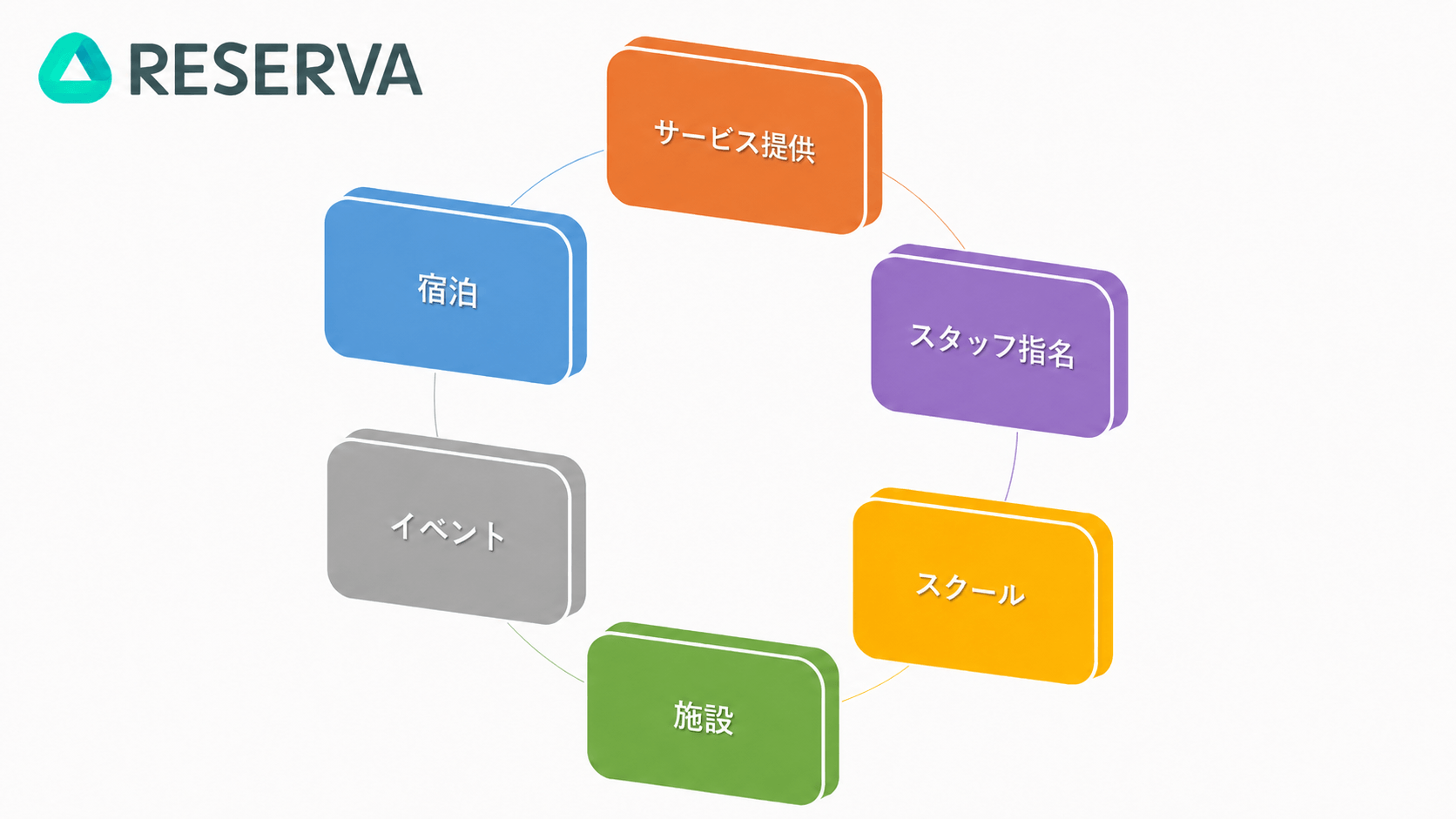
RESERVA予約システムでは、
・サービス提供タイプ
・スタッフ指名タイプ
・スクールタイプ
・イベントタイプ
・施設タイプ
・宿泊タイプ
の6つから、ご自身の店舗・事業者様にあった予約タイプを選択できます。予約タイプごとに機能や予約サイトの画面が違うため、それぞれの予約タイプに合った予約サイトを作成できます。
6つの予約タイプをまとめて知りたいかたは、下記記事をご覧ください。
【予約タイプ比較】自社にあった予約タイプを使おう!
今回は、その中の「施設タイプ」についてご説明していきます。
施設タイプ
予約時にメニューに加えて利用する日、時間を選択していただく予約タイプです。
時間枠やオプションメニューの設定により、幅広い予約サイトを作成できます。
施設タイプの対象業種
施設タイプはこのような店舗・事業者様にお使いいただけます。
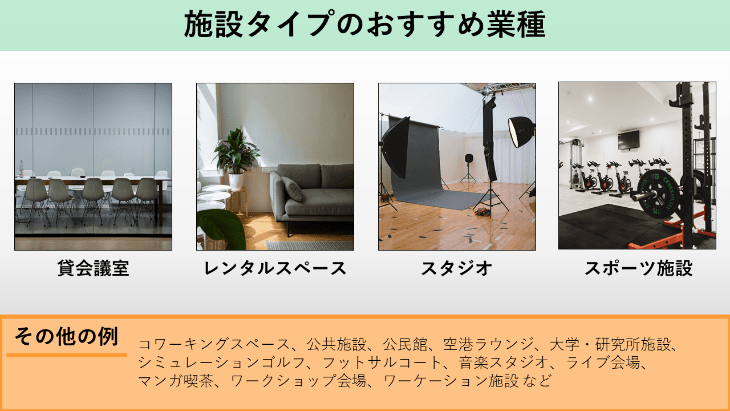
施設タイプは、貸会議室やレンタルスペース、スタジオ、スポーツ施設などに便利な予約タイプです。
施設タイプをご利用の事業者様紹介
施設タイプをご利用いただいている事業者様をご紹介します。
ピアノスタジオ aile 横浜 様【ピアノスタジオ】
・料金プラン:エンタープライズプラン
・導入開始時期:2025年7月~
<ご利用者の声>
無人運営に欠かせないのは、やはりRemoteLOCK連携ですね。オンラインカード決済機能も同じく必須で、事前に支払いまで完了できるため、現地でのやり取りを発生させない運営が実現しています。
あとは、LINE連携もとても助かっています。当店は無人スタジオなので、利用者との連絡手段として公式LINEに誘導したいと考えていました。RESERVAではLINEと連携して予約ができるので、その導線づくりにも役立っています。
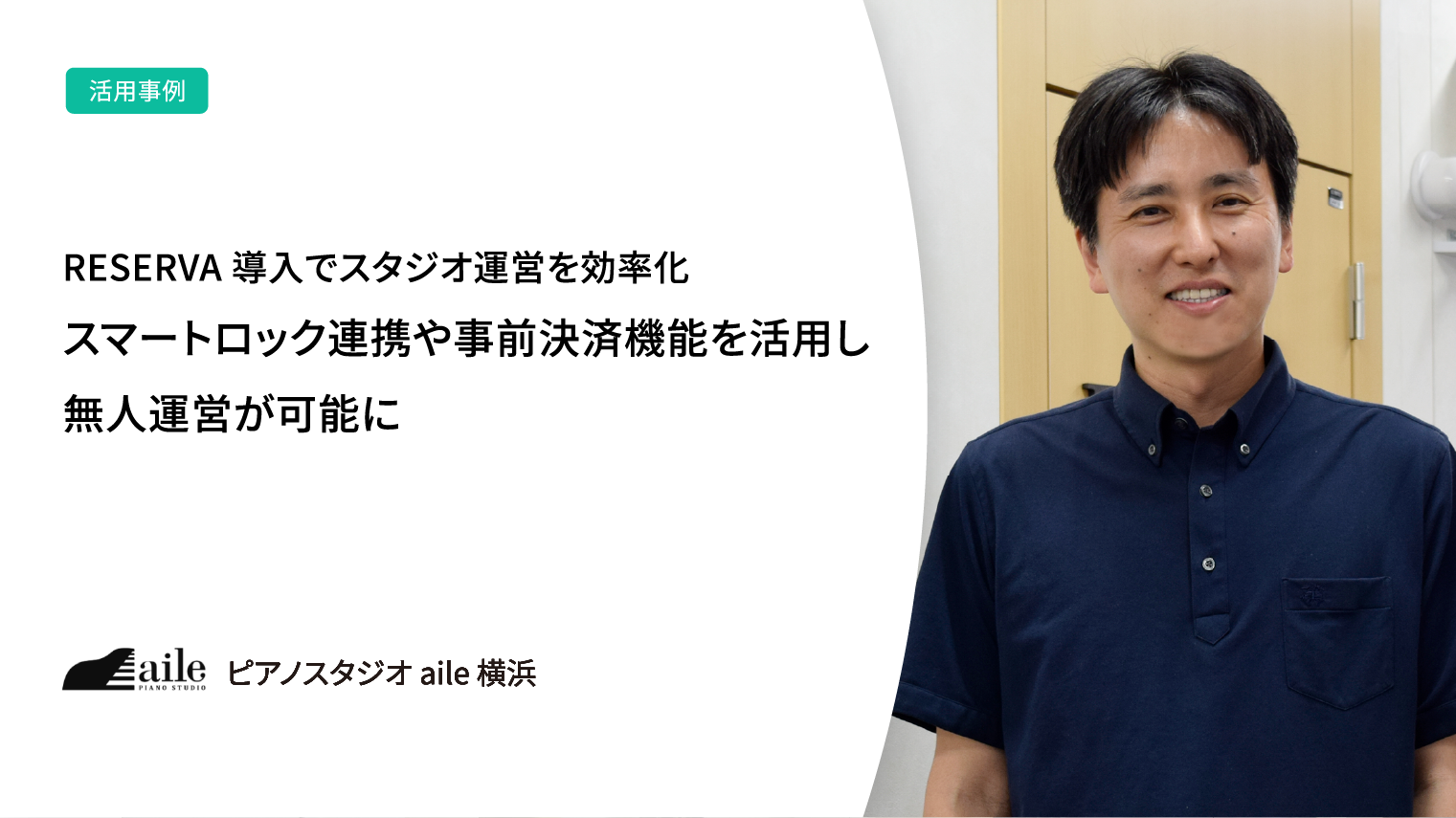
無人運営から利用者との接点づくりまで、RESERVAで効率化|ピアノスタジオ aile 横浜
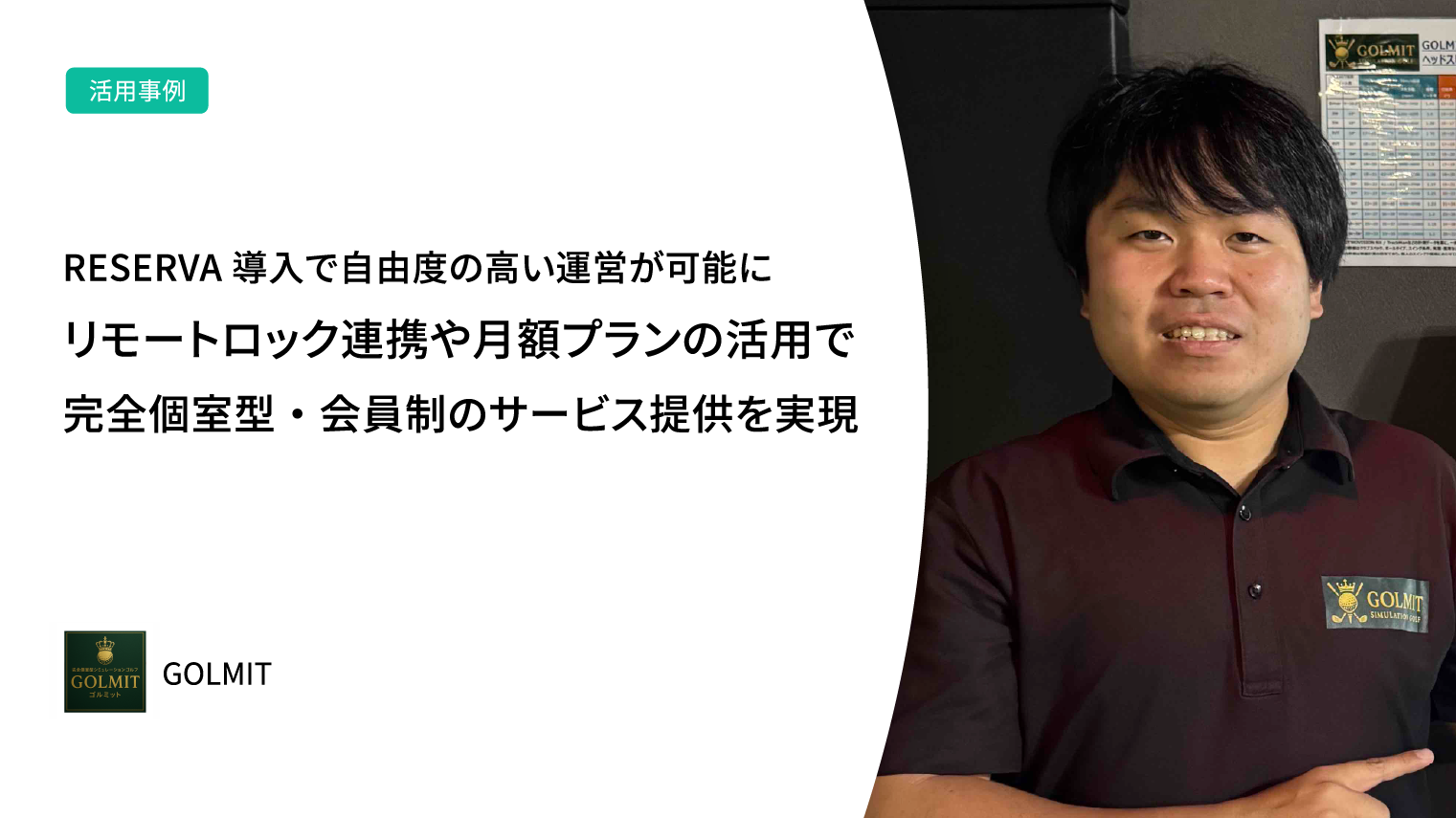
GOLMIT(ゴルミット) 様【シミュレーションゴルフ】
・料金プラン:エンタープライズプラン
・導入開始時期:2025年8月~
<ご利用者の声>
会員制を採用しているので、ログインした会員さんにのみ通常の予約メニューが表示される設定にしています。初めての方にはまず無料体験を予約してもらい、その後に会員登録と希望のランクに応じた月額プランへの加入を勧めています。月額プランの購入方法は基本的にはオンラインカード決済のみで、入会から予約、決済まで無人で管理できるところが助かっています。
施設タイプの作り方を解説
ここからは、施設タイプの予約サイトの作り方をご説明します。
はじめての方でもわかりやすいように動画でも解説をしています。
手順1.予約サイトのタイプを選択
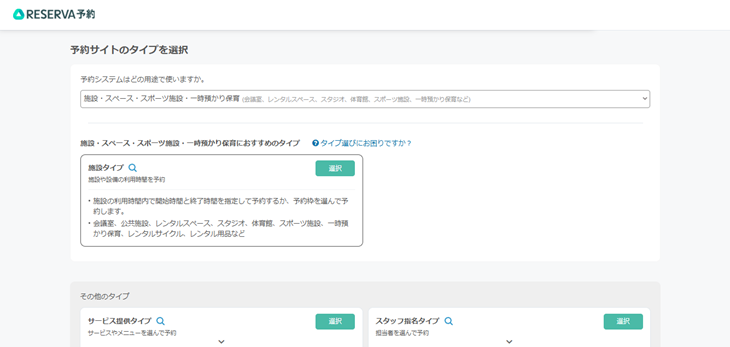
アカウント情報の登録後、予約サイトのタイプを選択します。用途に応じて、おすすめのタイプが表示されますので、今回は、「施設タイプ」を選んで、次に進みます。
手順2.メニュー登録
初期設定では、予約サイト作成に必要な基本項目をまとめて設定します。
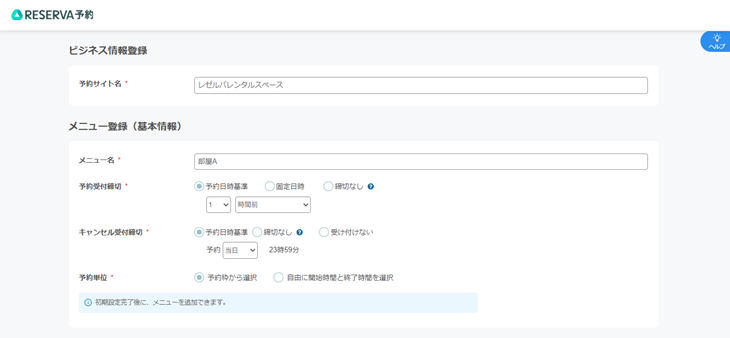
1.「ビジネス情報登録」ブロックにて、「予約サイト名」項目を入力します。
2.「メニュー登録(基本情報)」ブロックにて、「メニュー名」項目、「予約受付締切」項目、「キャンセル受付」項目、「予約単位」項目を設定します。
予約単位とは?
予約枠から選択(予約枠):設定した開始時間と終了時間の枠から選んで予約する形式です。
自由に開始時間を選択(時間単位):開始時間と終了時間を自由に指定して予約する形式です。
※初期設定完了後は、予約単位を「日ごとに指定」(1日単位で予約する形式)に変更することができます。
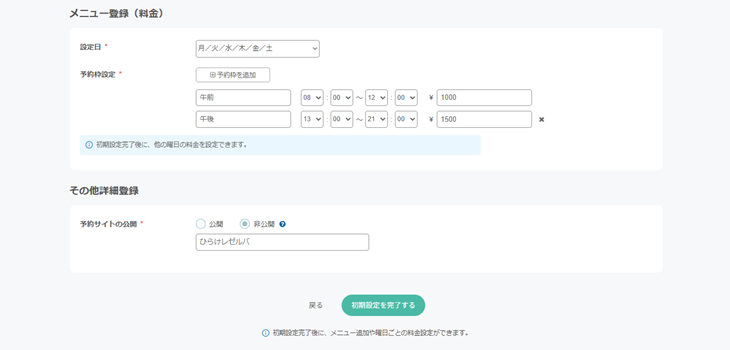
3.「メニュー登録(料金)」ブロックにて、「設定日」項目、「予約枠設定」項目または「時間単位設定」項目を設定します。
「予約枠設定」とは?
「予約単位」項目で「予約枠から選択」を選択した場合に表示されます。
予約枠の名前、枠の時間帯、料金を設定します。
「予約枠を追加」ボタンをクリックすると、複数の予約枠を設定できます。
「時間単位設定」とは?
「予約単位」項目で「自由に開始時間を選択」を選択した場合に表示されます。
予約を受け付ける時間および時間単価を設定します。
時間単位ごとに単価が異なる場合は、「料金設定を追加」ボタンをクリックして、単価ごとの利用時間を設定してください。
4.「その他詳細登録」ブロックにて、「予約サイトの公開」項目を設定して、画面下部「完了する」をクリックし、初期設定を完了します。
初期設定完了後、曜日ごとの営業時間や複数のメニューなど、そのほかの設定が可能になります。
施設タイプの利用者によく使われる機能
複数料金設定:夜間料金、早朝料金などの設定
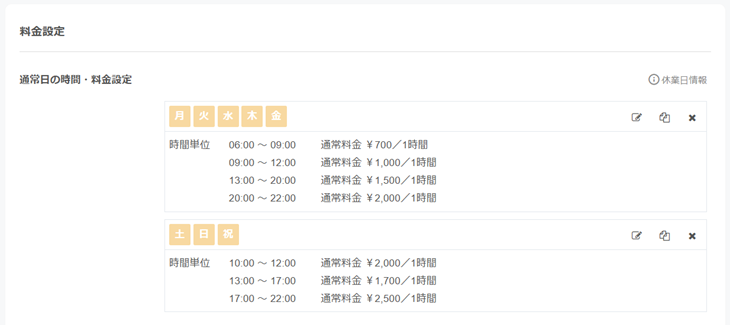
RESERVA予約システムでは、ひとつのメニューに対して、複数の料金を設定できます。早朝、昼間、夜間など時間によって料金を変えたい場合にご利用いただけます。
詳しくは下記記事をご覧ください↓
時間帯別に単価を設定して、複数料金形態を展開!(施設タイプ)【RESERVA機能紹介】
オプションメニュー設定:備品などのサービスを追加
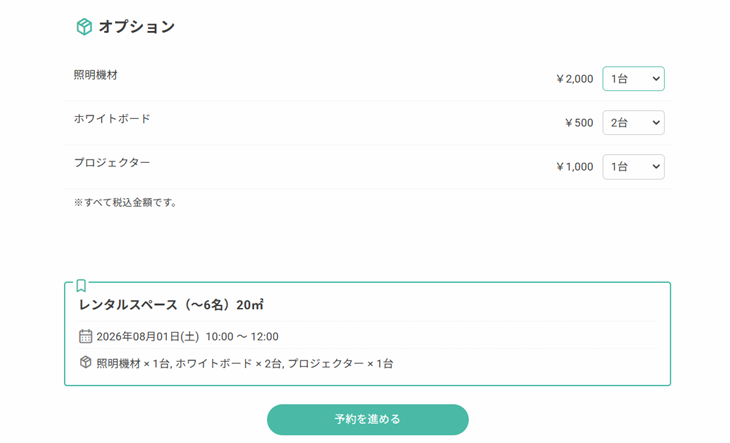
オプションメニュー設定を利用すると、お客様が予約時に施設自体だけでなく、備品などのサービスも同時に予約できるようになります。
備品を貸し出す際、決済の二度手間を避けたいとお考えの事業者様におすすめの機能です。
詳しくは下記記事をご覧ください↓
オプションメニュー設定でサービスや備品を追加!【RESERVA機能紹介】
スマートロック連携:受付業務を無人化
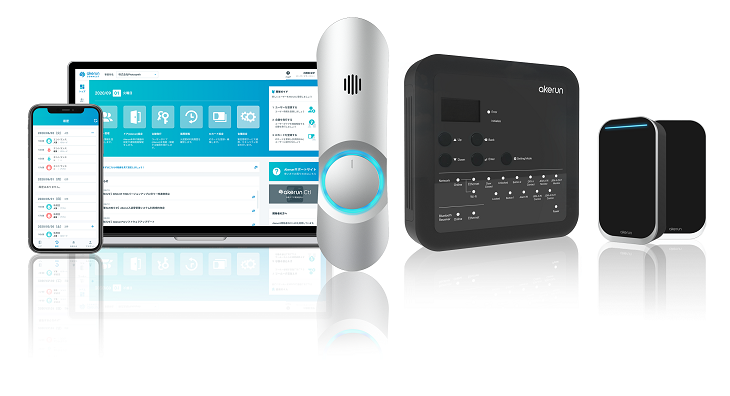
スマートロック連携機能を利用すると、キーレスで予約施設への入室が可能となり、受付業務の効率化が図れます。
受付業務に人員を割きたくないとお考えの事業者様や、受付にかかる時間を削減したいとお考えの事業者様などにおすすめの機能です。
詳しくは下記記事をご覧ください↓
キーレスで予約施設への入退室をスマート化!スマートロック「Akerun」との連携機能をリリース
RemoteLOCK連携で受付業務を無人化!【RESERVA機能紹介】
まとめ
RESERVA予約システムの施設タイプなら、料金・時間などを独自に、かんたんに設定できるうえ、ほかにも運営に役立つ機能が多数実装されています。レンタルスペースやアミューズメント施設を営む方々は、ぜひこの機会にRESERVA予約システムの導入を検討してみてはいかがでしょうか。
【施設タイプにおすすめの機能記事】
オンライン事前決済機能でお会計を効率化しよう!【RESERVA機能紹介】
施設・部屋の区画ごとに予約受付ができる!(施設タイプ)【RESERVA機能紹介】
【免責事項】
本コンテンツに記載されている機能・サービスなどは、2026年7月時点のものです。今後、これらのサービスは変更される場合がございます。