
予約サイトを開設するとき、「まずアカウントを作ればよい」と考えがちですが、登録を始めてから店舗情報や予約ルールを一つずつ決めていると、設定途中で手が止まってしまうことがあります。
予約サイトをスムーズに開設するには、店舗・サービス名だけでなく、予約メニュー、営業時間、料金、所要時間、予約受付締切、キャンセル条件などを事前に整理しておくことが重要です。
特に「RESERVA予約」では、登録後に変更できる項目が多い一方で、RESERVAコード、タイムゾーン、通貨、予約タイプなど、後から変更できない項目もあります。登録前に運用イメージを整理しておくことで、予約サイトの作り直しや設定変更を防ぎやすくなります。
本記事では、予約サイト開設前に準備しておきたい情報を、「アカウント登録」「予約メニュー」「予約枠」「受付ルール」「予約ページ」の5つに分けて解説します。これからRESERVAを導入する方は、チェックリストとして活用してください。
この記事のポイント
・予約サイト開設前に、店舗情報・予約メニュー・営業時間・料金・予約ルールを整理しておくと設定がスムーズです。
・RESERVAコード、タイムゾーン、通貨など、登録後に変更できない項目があります。
・RESERVAの予約タイプは6種類あり、初期設定後は別のタイプへ変更できません。
・予約受付締切やキャンセル条件は、現在の電話・対面受付のルールを整理してから設定すると決めやすくなります。
・すべてを最初から完璧に作る必要はなく、公開に必要な情報を優先して準備することがポイントです。
- 1 予約サイト開設前に準備したい情報一覧
- 2 まず準備したいアカウント・店舗情報
- 3 RESERVAコードは登録前に候補を決めておく
- 4 タイムゾーンと通貨も登録前に確認する
- 5 「何をどう予約してもらうか」を決める
- 6 RESERVAの6つの予約タイプを登録前に確認
- 7 予約メニューの情報を整理する
- 8 営業時間・開催日時・休業日を整理する
- 9 料金と支払い方法を決める
- 10 予約受付締切を決める
- 11 キャンセル・変更ルールを決める
- 12 定員・同時間帯対応数を決める
- 13 担当スタッフ・施設・客室の情報をまとめる
- 14 予約ページに掲載する文章・画像を用意する
- 15 予約時に聞きたい情報を整理する
- 16 予約完了後に伝える内容も先に決める
- 17 すべて決めてから登録する必要はない
- 18 RESERVA登録前チェックリスト
- 19 予約サイトをかんたんに開設できる「RESERVA予約」
- 20 よくある質問
- 21 まとめ
- 22 関連記事
- 23 参考情報
予約サイト開設前に準備したい情報一覧
予約サイトを開設する前に、まず次の項目を整理しておくとスムーズです。
| 分類 | 準備したい情報 | 主な用途 |
|---|---|---|
| アカウント | メールアドレス、管理者情報 | サービスへの登録・管理 |
| 店舗・事業情報 | 商号、店舗名、業種、住所、電話番号 | 予約サイトの基本情報 |
| URL | RESERVAコード | 予約サイトURLの一部 |
| 予約方法 | 誰が・何を・どの単位で予約するか | 予約タイプ選択 |
| メニュー | メニュー名、説明、所要時間、料金 | 予約メニュー作成 |
| 営業情報 | 営業日、営業時間、休業日 | 予約枠作成 |
| 受付条件 | 予約受付締切、キャンセル条件 | 予約ルール設定 |
| 受付数 | 定員、同時間帯対応数 | 予約の受け入れ上限設定 |
| 担当者・設備 | スタッフ名、施設・部屋など | 予約対象の管理 |
| サイト掲載情報 | 紹介文、ロゴ、画像、アクセス方法 | 予約者への情報提供 |
| 支払い | 現地決済、オンライン決済など | 会計方法の整理 |
| 予約後の案内 | 持ち物、来店方法、注意事項 | 予約完了後の案内 |
このすべてがアカウント登録時の必須入力項目というわけではありません。アカウント登録後に設定できる項目も含まれています。
しかし、予約受付を開始するためには最終的に必要になる情報が多いため、登録前にまとめて整理しておくと、初期設定を途中で止めずに進めやすくなります。
まず準備したいアカウント・店舗情報
最初に準備するのは、RESERVAのアカウント情報と、予約サイトを運営する店舗・企業の情報です。
メールアドレスと管理者情報
RESERVAビジネスIDの登録では、最初にメールアドレスとパスワードを入力し、メール認証を行います。その後、アカウント管理者の氏名や電話番号を登録します。
個人のメールアドレスでも登録できますが、複数人で予約サイトを運用する予定がある場合は、「誰がアカウントを管理するのか」「異動や退職時に引き継げるメールアドレスか」といった点も確認しておくと安心です。
商号・店舗名・業種
企業名や店舗名、サービスの業種もあらかじめ決めておきます。
予約者から見て、どの店舗・サービスの予約サイトなのかすぐに判断できる名称にすることが重要です。ブランド名と法人名が異なる場合は、予約者に表示する名称と管理用の名称を整理しておきましょう。
RESERVAコードは登録前に候補を決めておく
RESERVAを登録する際に特に注意したいのが「RESERVAコード」です。
RESERVAコードは、作成する予約サイトURLの一部として使用されます。例えば、RESERVAコードを設定すると、以下のようなURLになります。
https://reserva.be/設定したRESERVAコード
RESERVAコードと予約サイトURLは登録後に変更できません。そのため、その場で仮の文字列を決めるのではなく、店舗名やサービス名など、長期間利用できる候補を事前に用意しておくことをおすすめします。
候補を決める際は、次のポイントを確認します。
- 店舗・ブランド名との関連がわかる
- 長すぎない
- 別店舗や別サービスと混同しにくい
- 将来的にサービス内容が増えても使える
- 印刷物やSNSに掲載してもわかりやすい
タイムゾーンと通貨も登録前に確認する
RESERVAでは、利用する地域のタイムゾーンと、予約メニューの料金表示に使用する通貨を登録します。
タイムゾーンと通貨も登録後は変更できません。
国内店舗を日本円で運営する場合は判断しやすい項目ですが、海外拠点の予約を受け付ける場合や、海外向けサービスを作成する場合は、どの拠点の時間・通貨を基準に運営するのかを事前に確認しておきましょう。
「何をどう予約してもらうか」を決める
予約サイトを作る際、最も重要なのが「利用者に何を、どのような流れで予約してもらうか」を整理することです。
例えば美容サロンであっても、「施術メニューから日時を選ぶ」のか、「担当スタッフを選んでから予約する」のかによって適した予約方法は異なります。
予約サイト開設前に、次の質問へ答えられる状態にしておきましょう。
- 予約者は最初に何を選ぶのか
- 担当スタッフを指名する必要があるか
- 決まった開催日時から選ぶのか
- 施設や部屋の空き時間を予約するのか
- 1回の予約に何人まで参加できるか
- 予約枠は定期的に開催するのか、不定期開催なのか
- 宿泊日数や客室を管理する必要があるか
RESERVAの6つの予約タイプを登録前に確認
RESERVAでは、事業や予約受付方法に合わせて6つの予約タイプが用意されています。
| 予約タイプ | 向いている予約方法 |
|---|---|
| サービス提供タイプ | 営業時間と所要時間をもとに、時間枠でサービス予約を受け付ける |
| スタッフ指名タイプ | 担当スタッフを選んで予約してもらう |
| スクールタイプ | レッスンや講座ごとに開催日時・定員を設定する |
| イベントタイプ | イベント・セミナーなどの開催日程から予約を受け付ける |
| 施設タイプ | 会議室・レンタルスペース・設備などの時間を予約してもらう |
| 宿泊タイプ | 客室や宿泊日程を管理して予約を受け付ける |
RESERVAの予約タイプは初期設定後に変更できません。業種名だけで決めるのではなく、実際の予約受付方法をもとに選ぶことが重要です。
予約タイプの選び方については、RESERVAの予約タイプを後から変更できる?導入前に確認したい選び方の注意点で詳しく解説しています。
予約メニューの情報を整理する
次に、予約者が実際に選ぶメニューやサービスを整理します。
最低限、次の情報を一覧にしておくと設定しやすくなります。
- メニュー名
- サービス内容
- 所要時間
- 料金
- 定員・受付可能数
- 対象者
- 追加オプション
- 注意事項
例えば、現在「体験コース」とだけ呼んでいるサービスでも、予約サイトでは「初心者向け体験レッスン60分」のように、利用者が内容と所要時間を理解できる名称にすると選びやすくなります。
複数メニューを提供している場合は、最初からすべて登録しようとせず、予約数が多い主要メニューから公開する方法もあります。
営業時間・開催日時・休業日を整理する
予約サイトでは、「店舗が営業している時間」と「予約を受け付けられる時間」を区別して考える必要があります。
例えば、営業時間が10時~18時でも、開店準備のため最初の予約は10時30分から、片付けのため最終予約は17時までというケースがあります。
登録前に、次の情報を整理しておきましょう。
- 曜日ごとの営業時間
- 定休日
- 予約受付可能な時間帯
- メニューごとの所要時間
- 予約と予約の間に必要な準備時間
- 不定期の休業日
- スタッフごとの勤務時間
- イベント・レッスンの開催日時
サービス提供タイプでは、営業時間、メニューの所要時間、予約開始時間の間隔などをもとに予約枠が作成されます。営業時間だけではなく、実際に何分単位で予約を受けたいのかまで決めておくと、初期設定がスムーズです。
料金と支払い方法を決める
予約メニューを登録する前に、料金表も整理しておきます。
確認したいのは基本料金だけではありません。
- 通常料金
- 大人・子どもなどの料金区分
- 追加オプション料金
- 指名料
- 延長料金
- 繁忙期・曜日別料金
- 税込・税別の表示方法
- キャンセル料
あわせて、現地で支払うのか、予約時にオンライン決済を利用するのかも検討しておきます。
料金体系が複雑な場合は、紙や表計算ソフトで現在の料金パターンを一覧にしてから予約サイトへ反映すると、設定漏れを防ぎやすくなります。
予約受付締切を決める
予約サイトでは、「利用日の何日前・何時間前まで予約を受け付けるか」を決める必要があります。
受付締切を決める際は、次のような準備時間から逆算すると設定しやすくなります。
- スタッフの確保
- 材料や備品の準備
- 会場設営
- 顧客情報の事前確認
- 参加者への事前連絡
例えば、予約が入ってから準備に1日必要なサービスであれば、利用直前まで予約を受け付けるより、前日までを受付期限にする方が運営しやすい場合があります。
キャンセル・変更ルールを決める
予約受付と同時に整理しておきたいのが、変更・キャンセルのルールです。
事前に以下を決めておきます。
- 予約者自身でキャンセルできるか
- キャンセル可能な期限
- 予約日時の変更を認めるか
- 当日キャンセル時の対応
- 無断キャンセル時の対応
- キャンセル料を設定するか
これまで電話予約だけで運営していた場合、スタッフごとに対応が異なっているケースがあります。予約サイトを作成するタイミングで、店舗全体のルールを統一しておくことが大切です。
定員・同時間帯対応数を決める
予約枠を作成する際は、「同じ時間に何件・何人まで受け付けられるか」を明確にします。
例えば、スタッフ1人で施術する店舗なら同時間帯に1件、10席ある講座なら1回10人など、事業によって考え方は異なります。
単純な施設定員だけでなく、実際に対応できるスタッフ数、設備数、準備時間なども踏まえて決めることが重要です。
担当スタッフ・施設・客室の情報をまとめる
予約タイプによっては、スタッフ、施設、客室などの情報も必要です。
| 予約対象 | 準備したい情報例 |
|---|---|
| スタッフ | 担当者名、勤務日、勤務時間、対応可能数 |
| 施設・部屋 | 施設名、利用時間、定員、料金、設備 |
| スクール・イベント | 開催日時、定員、講師、料金 |
| 宿泊 | 客室タイプ、客室数、定員、料金、チェックイン・アウト時間 |
特にスタッフ数や施設数が多い場合は、一覧表を作ってから登録すると、漏れや重複を防ぎやすくなります。
予約ページに掲載する文章・画像を用意する
予約枠だけを設定しても、利用者が「どのサービスを選べばよいか」「どこへ行けばよいか」を理解できなければ、問い合わせが増える可能性があります。
予約サイト公開前に、次の情報も用意しておくと便利です。
- 店舗・サービスの紹介文
- ロゴ
- 店舗やサービスのイメージ画像
- 住所
- アクセス方法
- 問い合わせ先
- 駐車場や入館方法
- 利用時の注意事項
特に初めて利用する人を想定し、「予約後に電話で聞かなくても来店できるか」という視点で内容を確認すると、不足している情報を見つけやすくなります。
予約時に聞きたい情報を整理する
氏名や連絡先以外にも、サービス提供前に確認しておきたい情報がある場合は、事前に質問項目を整理します。
例えば、次のような項目です。
- 利用人数
- 希望内容
- 利用目的
- 経験の有無
- 持参する備品
- 事前に伝えておきたい事項
予約時アンケートなどを利用すれば、電話やメールで追加確認する情報を減らせる場合があります。
一方で、質問項目が多すぎると予約者の入力負担が増えます。「予約受付に本当に必要な情報か」を基準に絞り込むことが重要です。
予約完了後に伝える内容も先に決める
予約サイトを作る際は、予約受付画面だけでなく、予約完了後の案内まで考えておきます。
- 予約日時
- 店舗・会場の場所
- 来店時間
- 持ち物
- 服装
- 事前準備
- 当日の受付方法
- 遅刻時の連絡先
- キャンセル方法
これまで電話で毎回説明していた内容を書き出してみると、予約完了メールや予約サイトに掲載すべき情報を整理しやすくなります。
すべて決めてから登録する必要はない
ここまで多くの項目を紹介しましたが、予約サイト開設前にすべてを完璧に決める必要はありません。
RESERVAでは、予約サイト名や営業時間、メニューなど、初期設定後に管理画面から変更できる項目もあります。
まずは次の「優先度:高」の項目を決め、その後に画像や説明文などを追加していく方法がおすすめです。
| 優先度 | 項目 |
|---|---|
| 高 | RESERVAコード、タイムゾーン、通貨、予約タイプ |
| 高 | 予約メニュー、営業時間、所要時間、料金 |
| 高 | 受付締切、キャンセル条件、定員 |
| 中 | 担当者・施設情報、支払い方法 |
| 中 | 店舗説明、アクセス、注意事項 |
| 低 | 画像追加や文章表現などの細かな改善 |
特に、後から変更できない項目から先に確認することが重要です。
RESERVA登録前チェックリスト
- 管理用メールアドレスを決めた
- 管理者情報を確認した
- 企業名・店舗名・サービス名を整理した
- RESERVAコードの候補を決めた
- タイムゾーンを確認した
- 利用する通貨を確認した
- 予約者が何を選んで予約するか整理した
- 利用する予約タイプを確認した
- 予約メニュー名を一覧にした
- 各メニューの所要時間を決めた
- 各メニューの料金を決めた
- 営業日・営業時間を整理した
- 定休日を整理した
- 同時間帯に受け付けられる予約数を確認した
- 予約受付締切を決めた
- キャンセル受付期限を決めた
- 担当スタッフ・施設などの情報を整理した
- 住所・アクセス方法を用意した
- ロゴや店舗画像を用意した
- 予約者へ確認したい質問項目を整理した
- 支払い方法を決めた
- 予約完了後に案内する内容を整理した
予約サイトをかんたんに開設できる「RESERVA予約」
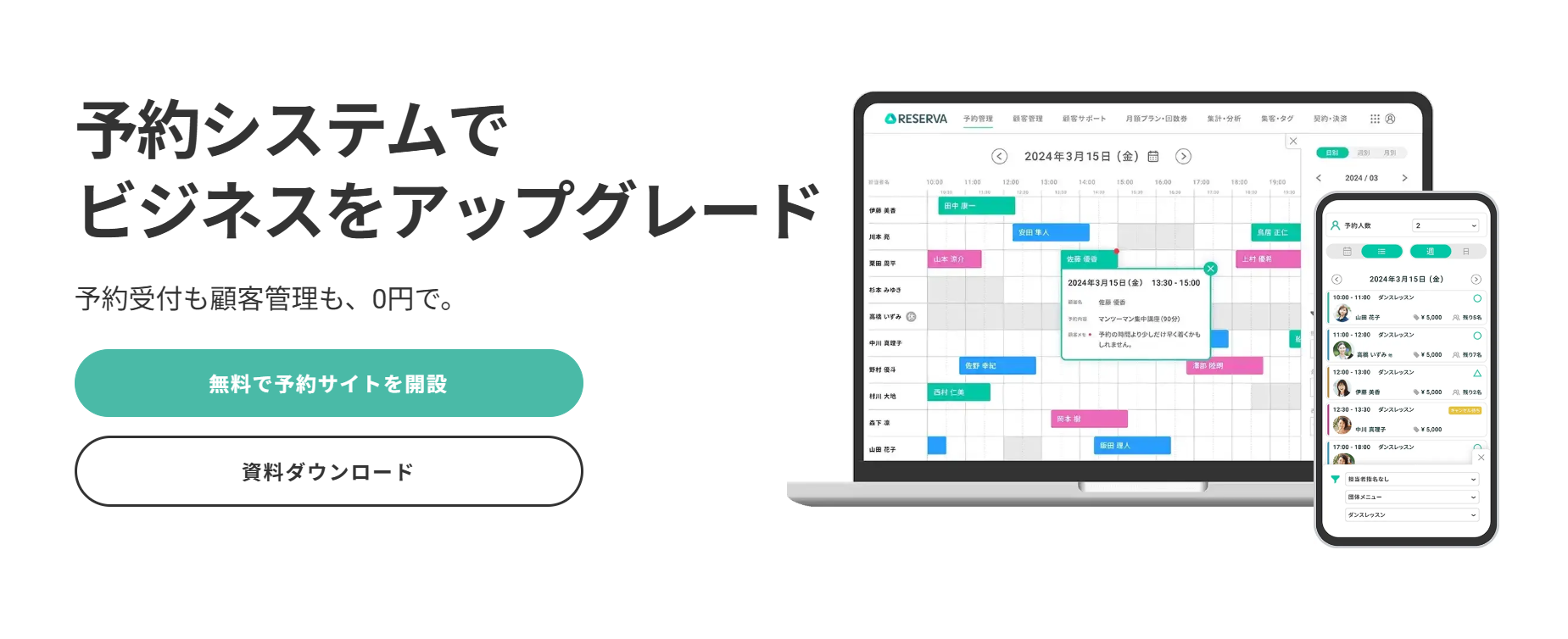
RESERVA予約は、店舗、スクール、イベント、施設、宿泊施設など、幅広い業種に対応したクラウド型予約管理システムです。
専用のシステムを一から開発する必要がなく、アカウント登録後に事業の運用方法に合った予約タイプを選び、基本情報を設定することで予約サイトを作成できます。

6つの予約タイプから運用に合う形式を選択
RESERVAには、サービス提供、スタッフ指名、スクール、イベント、施設、宿泊の6種類の予約タイプがあります。
営業時間をもとに予約枠を作りたい店舗、担当者を指名してもらいたいサービス、日時が決まったイベント、時間貸し施設など、予約の受け付け方に合わせて選択できます。
24時間オンラインで予約を受け付け
予約サイトを公開すると、利用者はインターネット上から予約可能です。営業時間外でもオンラインで予約を受け付けられるため、電話予約への対応負担を減らすことができます。
予約・顧客情報をまとめて管理
Webから入った予約だけでなく、予約情報や顧客情報を管理画面上で確認できます。受付状況を一元管理することで、紙の予約台帳や複数ファイルへの転記負担を減らせます。
必要に応じて決済や通知機能も活用
オンラインカード決済、予約時アンケート、リマインド通知など、予約受付後の業務を効率化する機能も用意されています。
最初からすべての機能を設定する必要はありません。まず基本的な予約受付を開始し、運用状況に合わせて必要な機能を追加していく方法もあります。
※利用できる機能や設定条件は、予約タイプ・料金プランなどによって異なります。最新の提供内容はRESERVA公式サイトをご確認ください。
よくある質問
予約サイトを作る前に最低限必要な情報は何ですか?
最低限、店舗・サービス名、予約メニュー、営業日時、所要時間、料金、受付可能数、予約受付締切、キャンセル条件を整理しておくとスムーズです。RESERVAを登録する場合は、管理者情報、RESERVAコード、業種、タイムゾーン、通貨なども必要です。
RESERVA登録後に変更できない項目はありますか?
あります。RESERVAコード、予約サイトURL、タイムゾーン、通貨は登録後に変更できません。また、予約タイプも初期設定後は変更できないため、登録・初期設定前に確認することが重要です。
メニューや営業時間は最初からすべて決める必要がありますか?
すべてを完璧に決める必要はありません。初期設定後に変更・追加できる項目も多いため、まずは主要な予約メニューと基本的な営業時間・料金・受付ルールを設定し、運用しながら改善する方法があります。
ホームページがなくても予約サイトを開設できますか?
RESERVAでは予約サイトを作成できるため、既存のホームページを持っていない事業者でもWeb予約の受付を始められます。既存のホームページやSNSがある場合は、そこからRESERVAの予約ページへ誘導する運用も可能です。
予約タイプは業種だけで選べばよいですか?
業種だけではなく、実際の予約受付方法を基準に選ぶことが重要です。同じ業種でも、「サービスから日時を選ぶ」「担当スタッフを選ぶ」「決まった開催日から選ぶ」など運用によって適した予約タイプは異なります。
まとめ
予約サイトをスムーズに開設するには、登録画面を開いてから考えるのではなく、店舗情報、予約メニュー、営業時間、料金、定員、受付締切、キャンセル条件などを事前に整理しておくことが重要です。
特にRESERVAでは、RESERVAコード、タイムゾーン、通貨は登録後に変更できず、予約タイプも初期設定後は変更できません。まずは「後から変更できない項目」を優先して確認しましょう。
そのうえで、予約メニューや営業時間など予約受付に必要な項目を整え、紹介文や画像などは公開後も改善していくと、無理なく予約サイトを運用できます。
今回紹介したチェックリストを活用して必要な情報を整理し、RESERVAでスムーズなWeb予約受付を始めましょう。
関連記事
- 初心者でもすぐに使える!初期設定がかんたんな予約システムRESERVA
- RESERVAの予約タイプを後から変更できる?導入前に確認したい選び方の注意点
- 予約サイトを自作するべき?RESERVAを使うべき?運用負担で比較する選び方